


最近 OpenClaw 有多火不用我多说了吧?现在已经是一场全民养虾🦞运动了。
前两天,腾讯甚至专门办了一场免费线下安装 OpenClaw 的活动。另一边,很多地方已经开始出现上门帮装 OpenClaw 的服务,收费几百到上千不等。
但我自己从头完整装了一遍之后,最大的感受是:这事其实真没有大家想象中那么难。很多人不是装不上,只是缺一篇真正讲人话的教程。
所以这篇文章,我就想专门写给纯小白用户。尽量用大白话来讲,带你 3 分钟部署好 OpenClaw,帮你怒省几百块钱!
这篇教程我会用 Mac 来演示,我会把 Windows 对应的命令也一起贴出来,你跟着做就行。
如果你电脑里本来就已经装了 Claude Code、Codex 或者 OpenCode 这类 AI 工具,我们可以直接让这些工具来帮我们安装 OpenClaw。你可以直接把下面这句话发给它:
根据这份文档 https://docs.openclaw.ai/start/getting-started,帮我安装一下 OpenClaw
这样我们就能让 AI 来直接帮我们装了,不需要我们自己动手了。这样是不是特别简单?
当然,如果你现在还没有这些工具,也完全没关系。下面我就按最普通、最适合小白的方式,带你一步一步自己装。
1、先打开终端
如果你用的是 Mac,接下来我们要先打开一个东西,叫终端。
先别被这个名字吓到。你就把它理解成电脑里一个专门输入命令的小窗口就行。很多看起来很技术的操作,其实也就是在这里复制一行字,然后按一下回车。
它长这样:
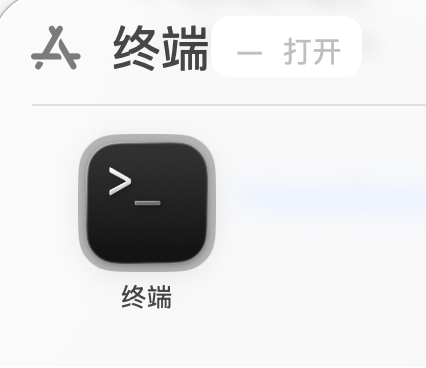
打开之后,你可能会看到一个白底窗口,也可能是黑底窗口。都正常,不用慌。
2、安装 OpenClaw
终端打开之后,接下来就正式开始安装 OpenClaw 了。
如果你用的是 Mac,直接复制下面这行命令进去,然后按回车:
curl -fsSL https://openclaw.ai/install.sh | bash
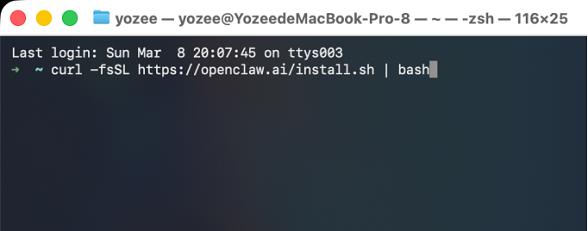
如果你用的是 Windows,就把下面这条命令复制到 PowerShell 里,然后按回车:
iwr -useb https://openclaw.ai/install.ps1 | iex
稍微等一会儿,看到下面这几步都顺利跑完,就说明你的 OpenClaw 已经装好了。
点击看大图▼
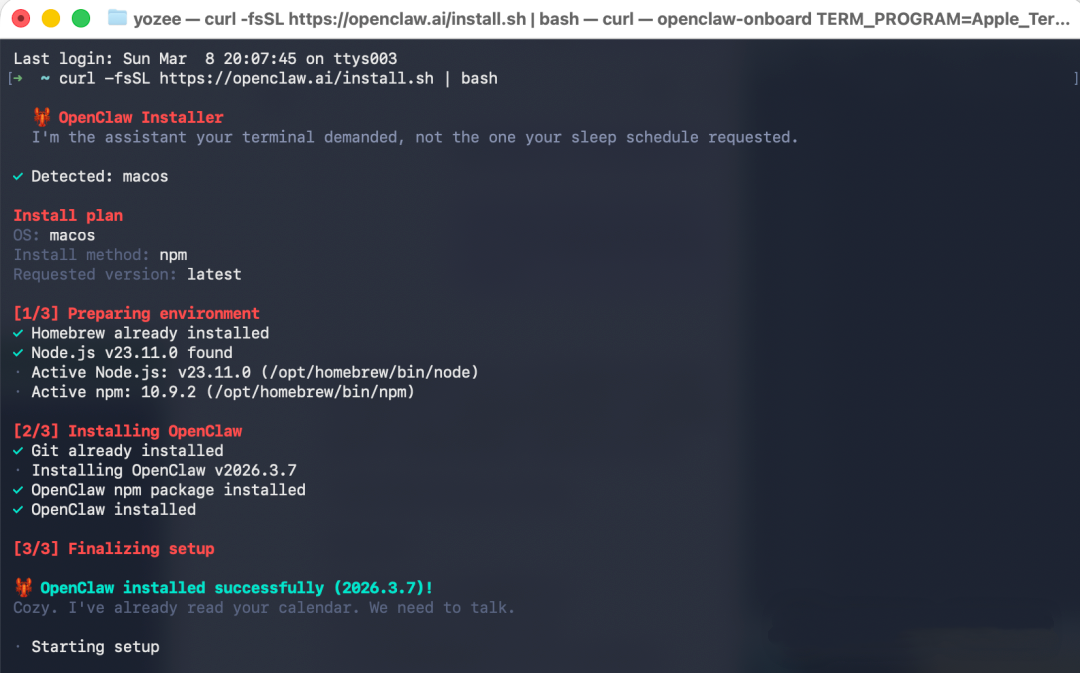
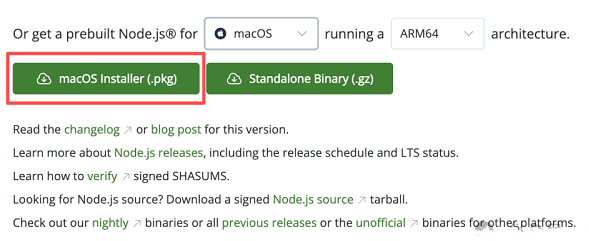
恭喜你,走到这一步,差不多已经成功 90% 了。当然,如果这一步没有成功,也别慌。最常见的原因,是你的电脑里还没有装 Node。
这个名字你不用记,你就把它理解成 OpenClaw 开工前要先装好的一个基础组件就行。
这时候去下面这个网址下载安装一下就可以了。Windows 用户记得选 Windows 对应的版本。
https://nodejs.org/en/download
3、做基础配置
安装完成之后,OpenClaw 会自动进入配置流程。这里大部分地方照着默认选就行,真正需要你动手配置的,主要就是给小龙虾接一个大模型。
首先会看到是否继续的提示,这里直接选 Yes。
如果你是用键盘操作,可以用左右方向键切换选项,然后按回车确认。
点击看大图▼
然后会看到两个模式:QuickStart 和 Manual。这里直接选 QuickStart,也就是快速开始。

接下来这一步,就是给小龙虾接一个大模型。
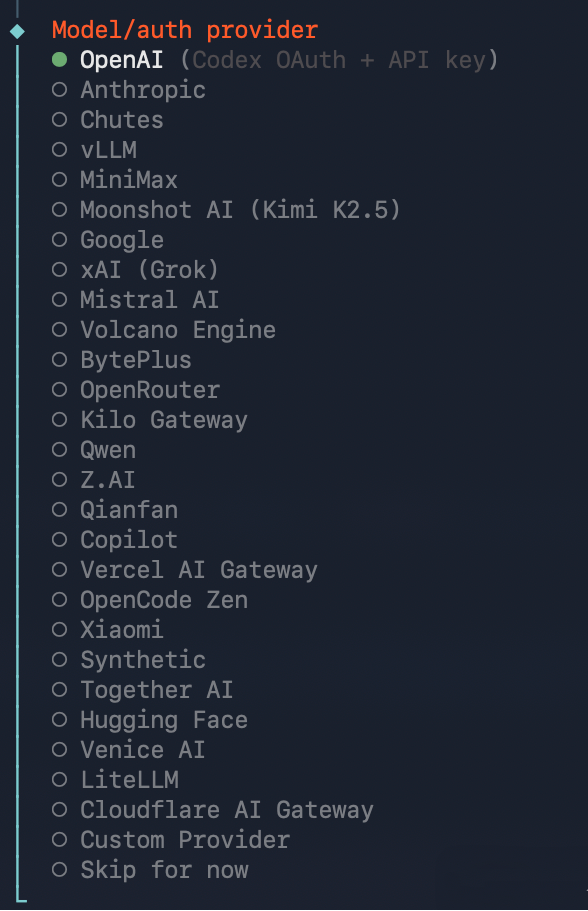
你可以把 OpenClaw 理解成一个已经装好的身体,但它真正用来思考和干活的脑子,是你后面接进去的大模型服务。
说白了,你需要选一家大模型服务商,开通它的服务,然后把它给你的那串 API key 填进来。
这个 API key,你就把它理解成一串使用凭证就行。拿到它,小龙虾才能调用外部大模型替你干活。
如果你后面打算经常用 OpenClaw,比较推荐直接买各家提供的 Coding Plan。因为小龙虾干活比较费 token,也就是比较费额度,这类套餐通常更划算一些。
目前常见的平台,大概有这些:
国内:
- 阿里云百炼:https://bailian.console.aliyun.com/cn-beijing/?tab=coding-plan#/efm/index
- 智谱 GLM:https://bigmodel.cn/glm-coding
- 火山引擎方舟:https://www.volcengine.com/activity/codingplan
- MiniMax:https://platform.minimaxi.com/subscribe/coding-plan
- Kimi:https://www.kimi.com/code
国外:
- ChatGPT:https://chatgpt.com/zh-Hans-CN/pricing/(买 Plus 以上)
- Anthropic Claude:https://claude.ai/upgrade
- Google Gemini:https://one.google.com/ai?g1_landing_page=75
- 亚马逊 Kiro:https://kiro.dev/pricing/
选模型的时候,建议优先选当期比较强的模型。当然,不同模型之间价格也不一样,大家还是根据自己的实际情况,选一个对自己性价比最高的就行。
我自己平时更常用的是 GPT。但考虑到很多朋友现在不一定方便开通,所以这里我就用国内的智谱来给大家演示。
这里先选择 Z.AI(记得要先购买他家的 coding plan)。
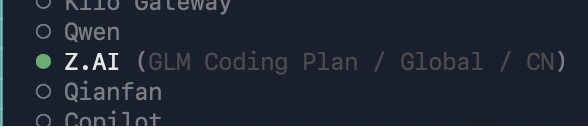
然后选择 Coding-Plan-CN。
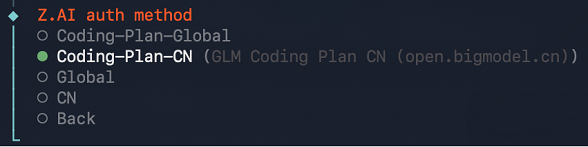
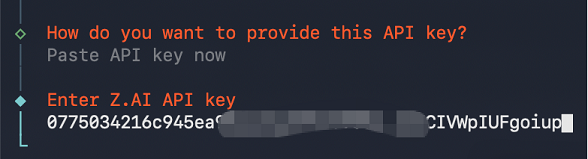
接下来,它会让你输入 API key。

然后去智谱后台把 API key 拿出来。
进入后台之后,找到 添加新的 API key 这个按钮。
点击看大图▼
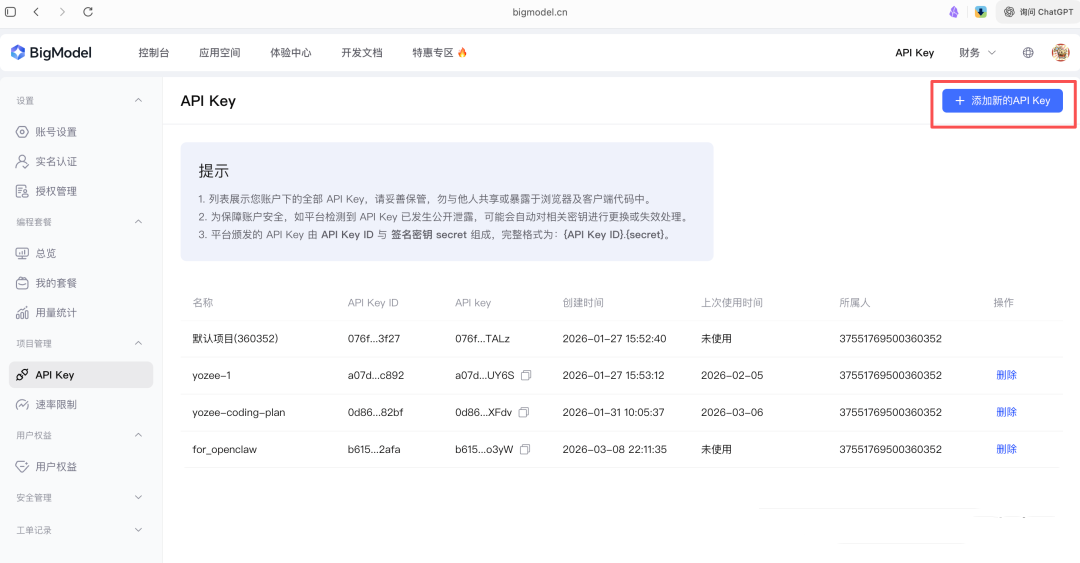
名字随便起,你自己后面能认出来就行。
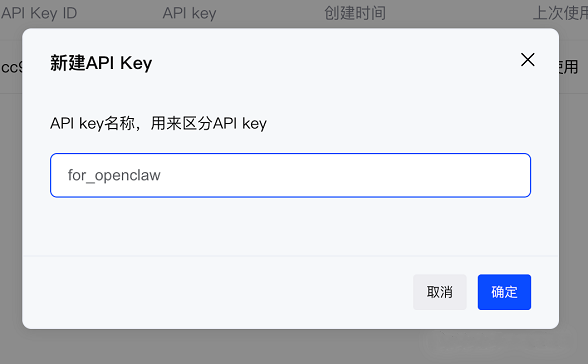
创建好之后,把这串 API key 复制下来,粘贴到终端里。
点击看大图▼
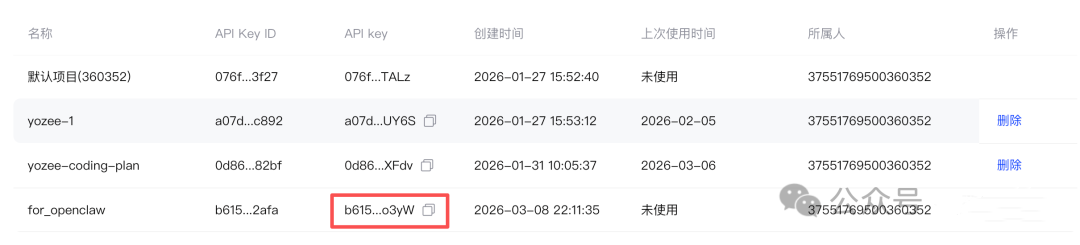
这里提醒一句,这串 key 不要发给别人,自己留好就行。
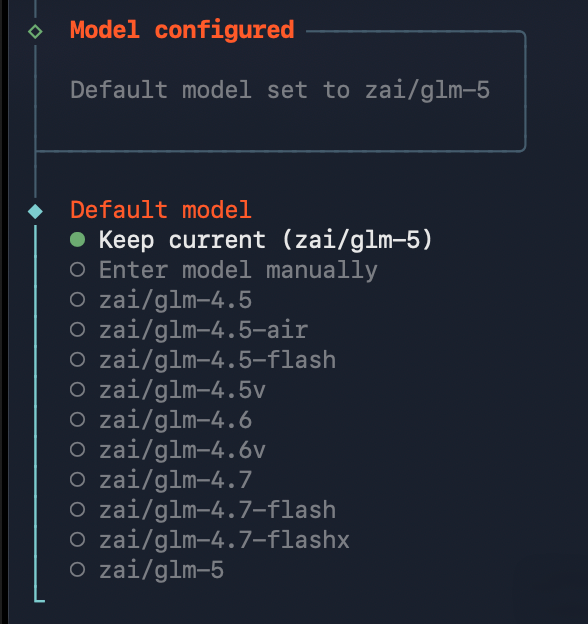
模型这里默认用 GLM-5 就可以。
4、先跳过聊天软件设置
到这一步,大模型就已经配好了。
其他家平台的原理也都大差不差,都是到对应的网页后台,创建要给 API key,然后配置到 OpenClaw 里。
接下来它会问你,要不要现在就接一个聊天软件。这里先选最后一个 Skip for now,也就是先跳过。
因为官方现在自带的飞书插件有点问题,我们后面自己装。
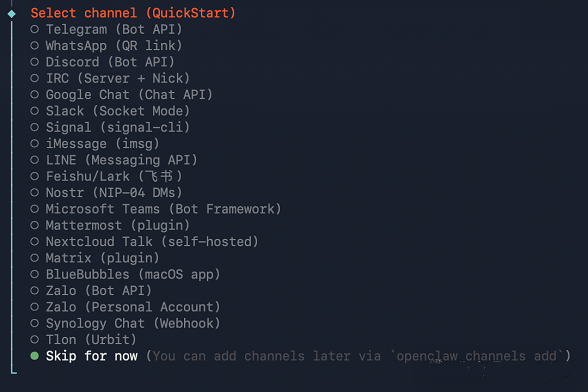
再往后还会出现一些其他能力的配置项。
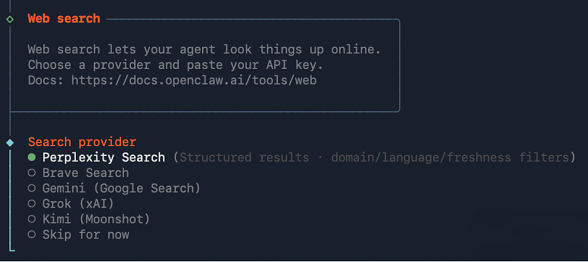
这些先不配也不影响你正常使用,所以这里继续一路选 Skip for now 就行,后面需要的时候再补。
5、进入 OpenClaw 后台
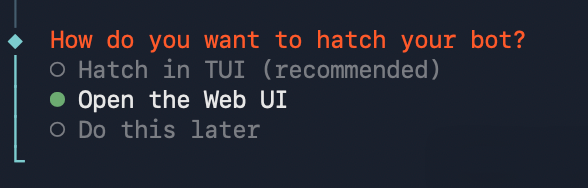
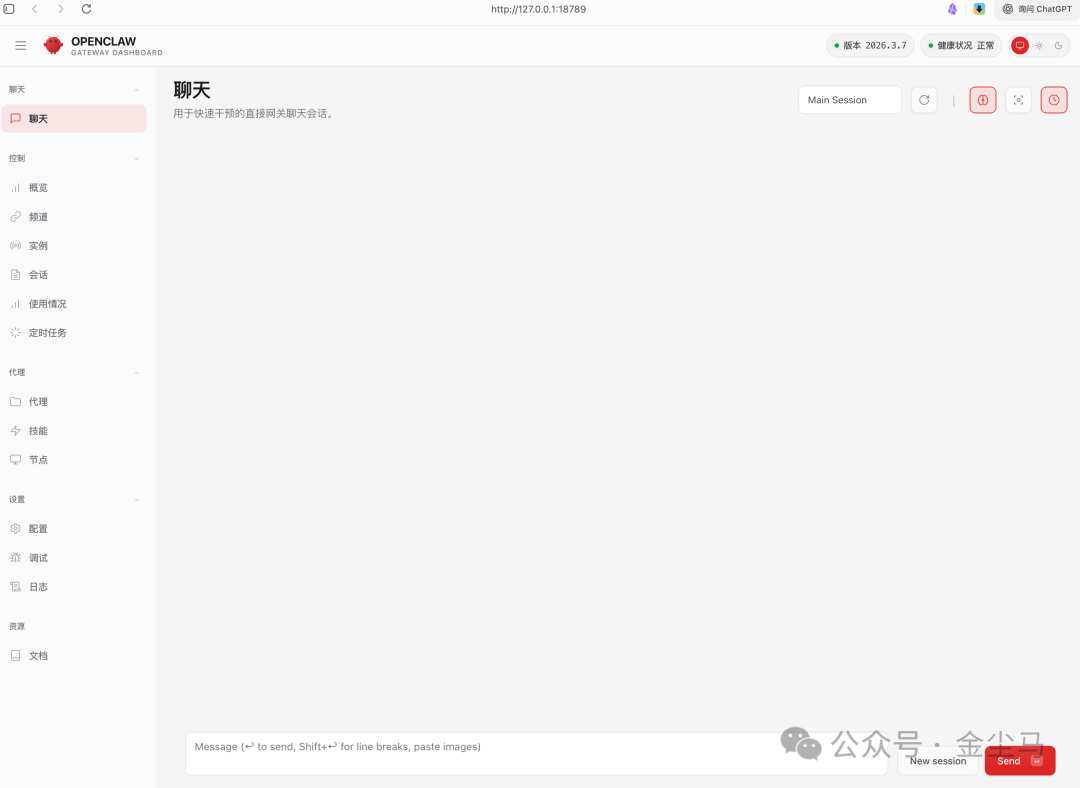
最后一步,选择 Open the Web UI,就可以打开 OpenClaw 的网页后台了。
如果你能顺利看到这个页面,就说明前面的安装和基础配置都没问题。
点击看大图▼
接下来,我们把飞书插件装上。这样你就可以直接在飞书里跟自己的小龙虾聊天了。
6、安装飞书插件
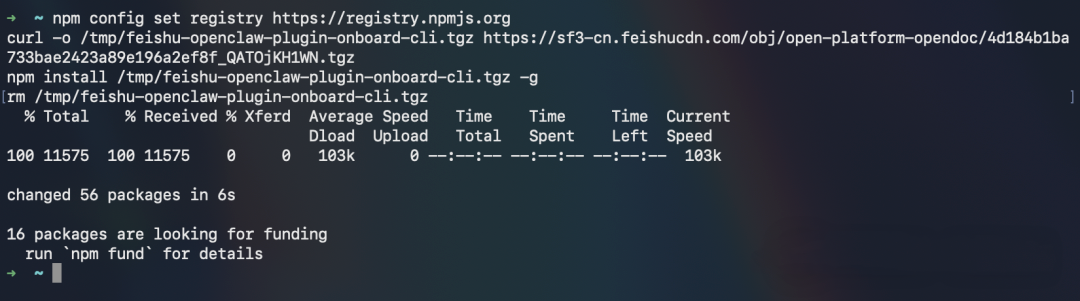
如果你用的是 Mac,把下面这几行命令复制到终端里,然后按回车:
- npm config set registry https://registry.npmjs.org
- curl -o /tmp/feishu-openclaw-plugin-onboard-cli.tgz https://sf3-cn.feishucdn.com/obj/open-platform-opendoc/4d184b1ba733bae2423a89e196a2ef8f_QATOjKH1WN.tgz
- npm install /tmp/feishu-openclaw-plugin-onboard-cli.tgz -g
- rm /tmp/feishu-openclaw-plugin-onboard-cli.tgz
点击看大图▼
如果你用的是 Windows,就把下面这几行复制到 PowerShell 里,然后按回车:
- npm config set registry https://registry.npmjs.org
- curl -o "%TEMP%\feishu.tgz" https://sf3-cn.feishucdn.com/obj/open-platform-opendoc/c53145d7b9eb0e29f4e07bf051231230_XjCy46mAFI.tgz
- npm install -g "%TEMP%\feishu.tgz"
- del "%TEMP%\feishu.tgz"
装好之后,在终端里继续输入这条命令,启动飞书插件安装流程:
feishu-plugin-onboard install
如果它提示你要不要删除过去没用的 MCP,这里直接输入 Y,然后回车就行。
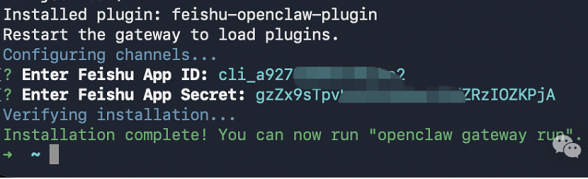
接下来,它会让你填写 APP ID 和 APP Secret。
这两个东西,需要你去飞书开发者后台创建一个应用,然后拿回来填进去。
7、在飞书里创建应用
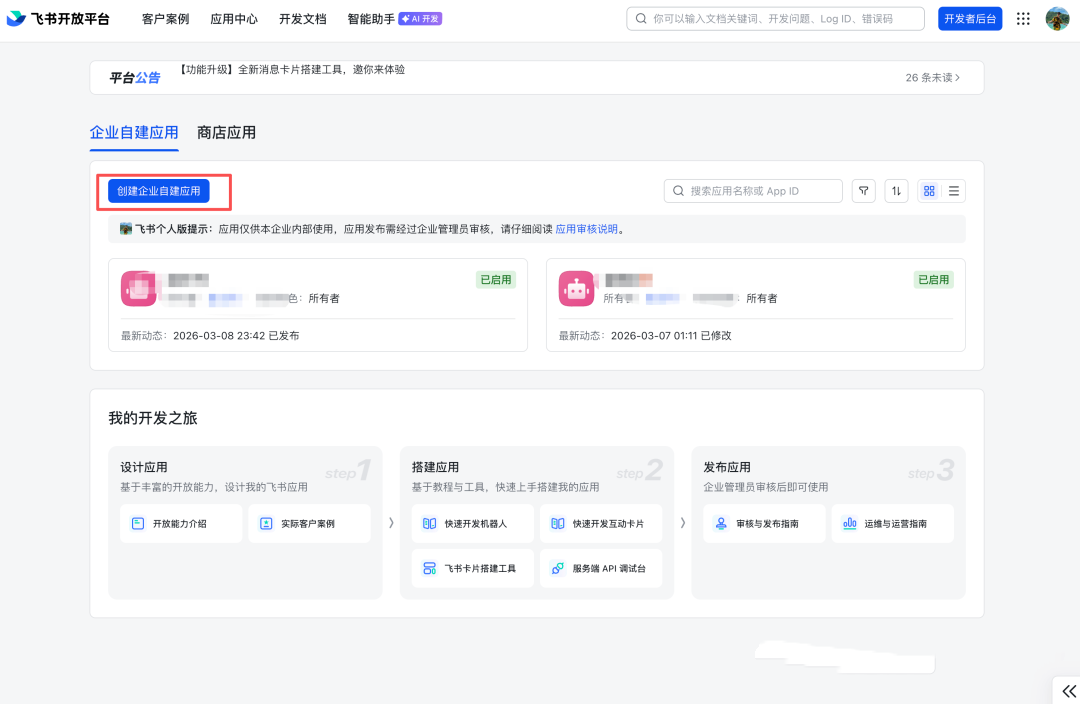
用你自己的飞书号登录飞书开发者后台,创建一个企业自建应用:
https://open.feishu.cn/app?lang=zh-CN
点击看大图▼
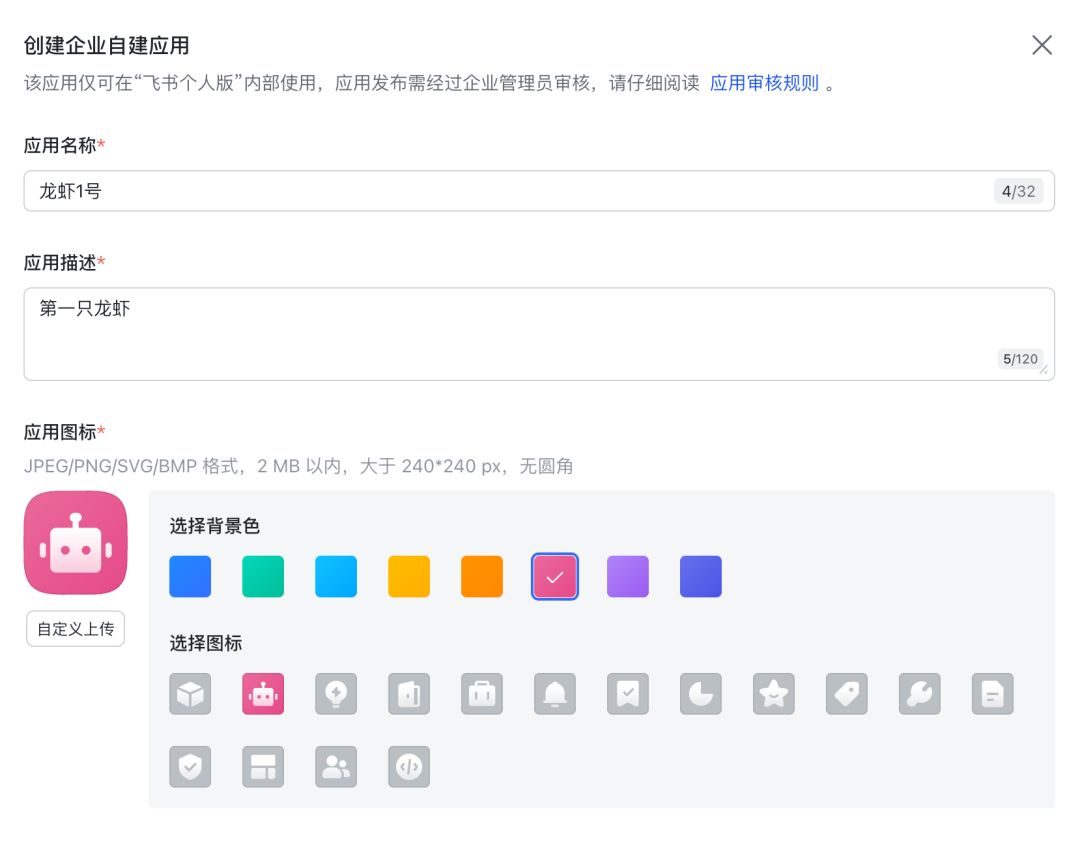
应用名称可以随便起。这个名字后面会显示在你的飞书聊天框里,所以你也可以直接起成你想给这只小龙虾取的名字。
应用描述也随便填,填完之后点击创建。
点击看大图▼
创建完成之后,在「凭证与基础信息」这一栏里,就能看到 APP ID 和 APP Secret 了。
点击看大图▼
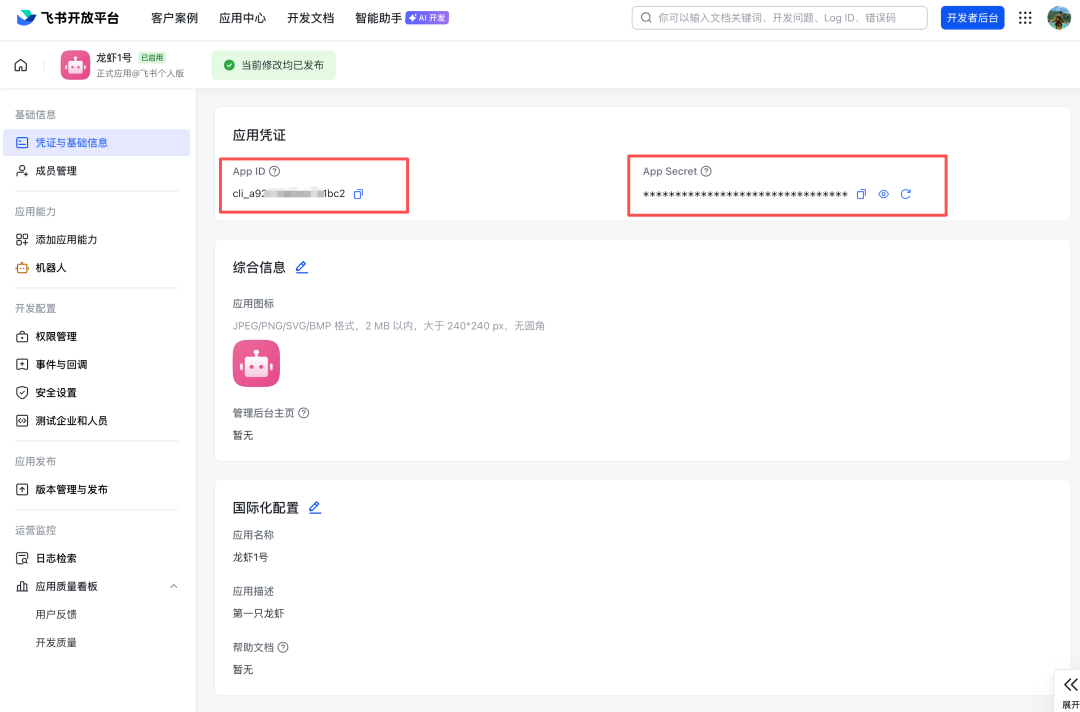
把这两个值复制回终端,填进去。填完之后,飞书插件这边就算装好了。
8、配置飞书机器人权限
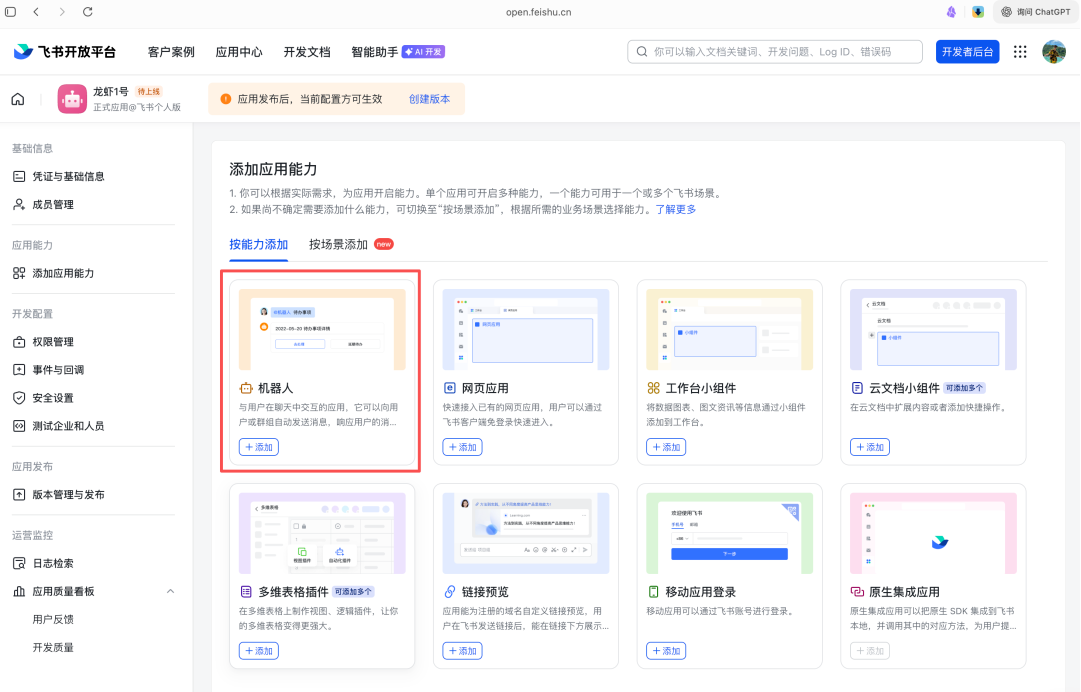
接下来回到飞书开发者后台,先给这个应用加上「机器人」能力。
点击看大图▼
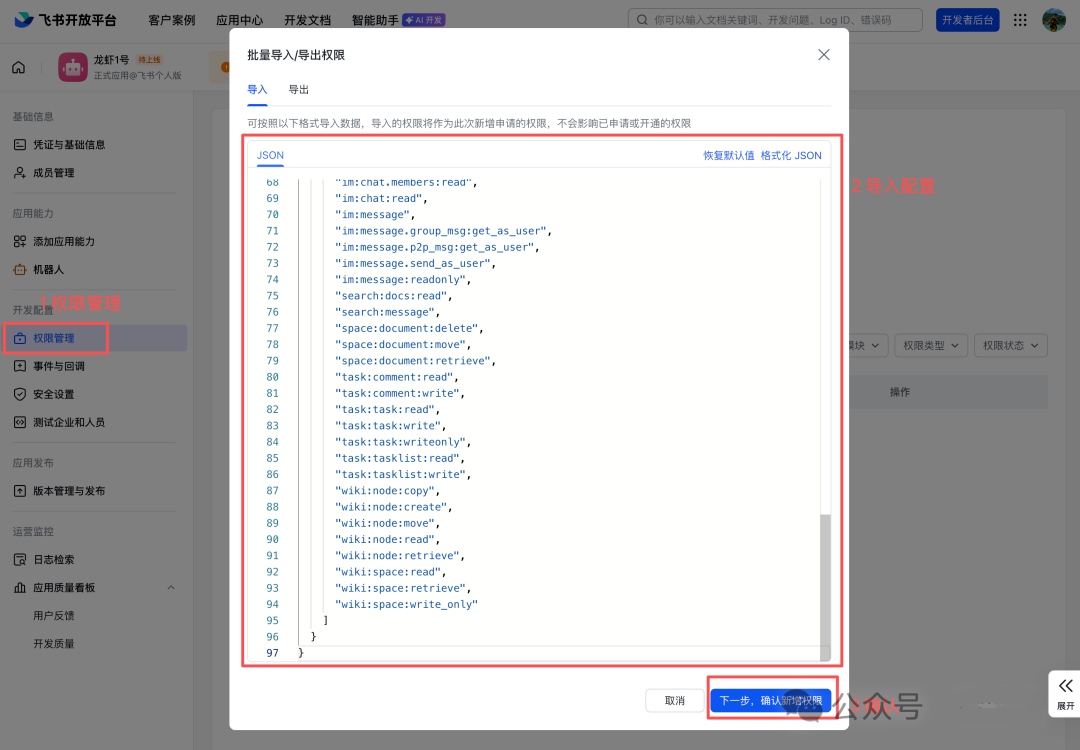
然后进入左侧的权限管理,选择批量导入,把下面的权限文件内容全部粘贴进去,再点击确认。
{"scopes":{"tenant":
["contact:contact.base:readonly","docx:document:readonly","im:chat:read","im:chat:update","im:message.group_at_msg:readonly","im:message.p2p_msg:readonly","im:message.pins:read","im:message.pins:write_only","im:message.reactions:read","im:message.reactions:write_only","im:message:readonly","im:message:recall","im:message:send_as_bot","im:message:send_multi_users","im:message:send_sys_msg","im:message:update","im:resource","application:application:self_manage","cardkit:card:write","cardkit:card:read"],"user":
["contact:user.employee_id:readonly","offline_access","base:app:copy","base:field:create","base:field:delete","base:field:read","base:field:update","base:record:create","base:record:delete","base:record:retrieve","base:record:update","base:table:create","base:table:delete","base:table:read","base:table:update","base:view:read","base:view:write_only","base:app:create","base:app:update","base:app:read","board:whiteboard:node:create","board:whiteboard:node:read","calendar:calendar:read","calendar:calendar.event:create","calendar:calendar.event:delete","calendar:calendar.event:read","calendar:calendar.event:reply","calendar:calendar.event:update","calendar:calendar.free_busy:read","contact:contact.base:readonly","contact:user.base:readonly","contact:user:search","docs:document.comment:create","docs:document.comment:read","docs:document.comment:update","docs:document.media:download","docs:document:copy","docx:document:create","docx:document:readonly","docx:document:write_only","drive:drive.metadata:readonly","drive:file:download","drive:file:upload","im:chat.members:read","im:chat:read","im:message","im:message.group_msg:get_as_user","im:message.p2p_msg:get_as_user","im:message.send_as_user","im:message:readonly","search:docs:read","search:message","space:document:delete","space:document:move","space:document:retrieve","task:comment:read","task:comment:write","task:task:read","task:task:write","task:task:writeonly","task:tasklist:read","task:tasklist:write","wiki:node:copy","wiki:node:create","wiki:node:move","wiki:node:read","wiki:node:retrieve","wiki:space:read","wiki:space:retrieve","wiki:space:write_only"]}}
点击看大图▼
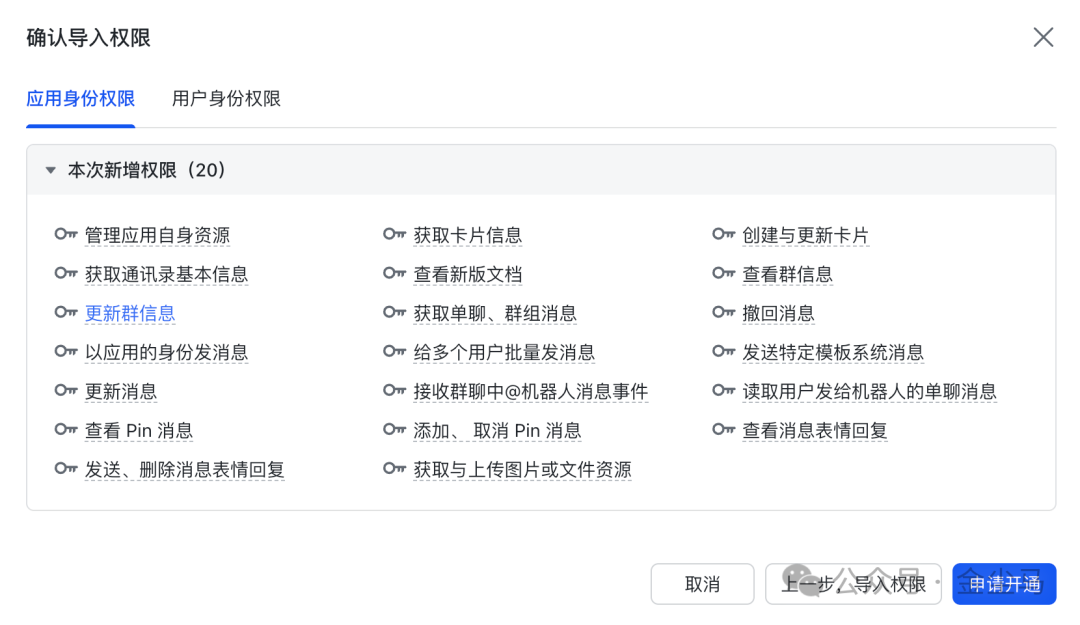
看到申请开通的提示之后,直接点击申请开通。
点击看大图▼
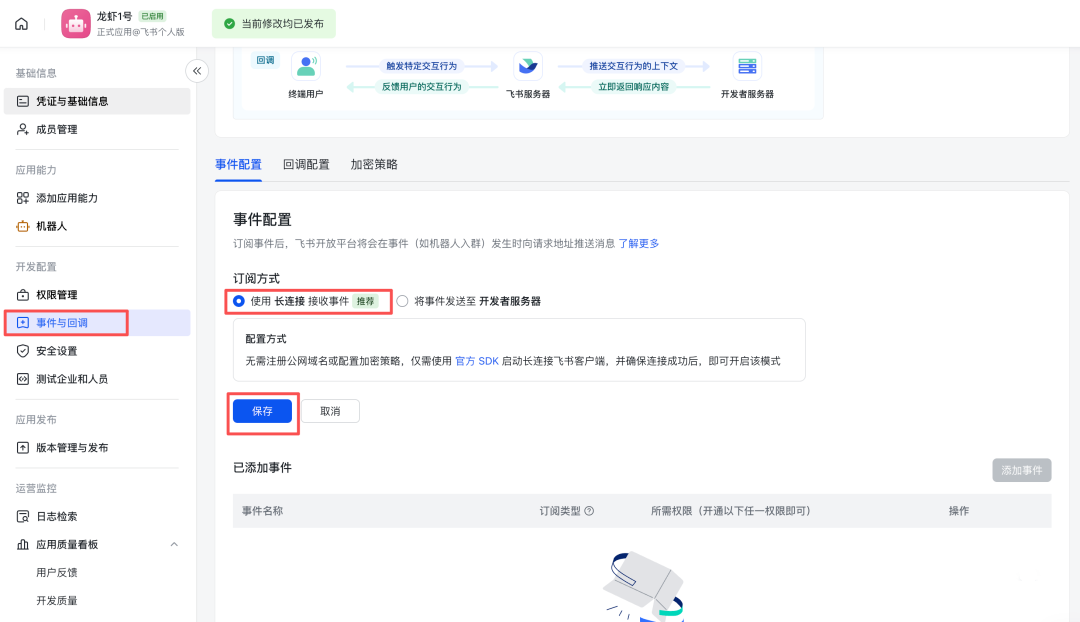
然后去「事件与回调」里,把事件配置改成「使用长连接接收事件」,保存。
点击看大图▼
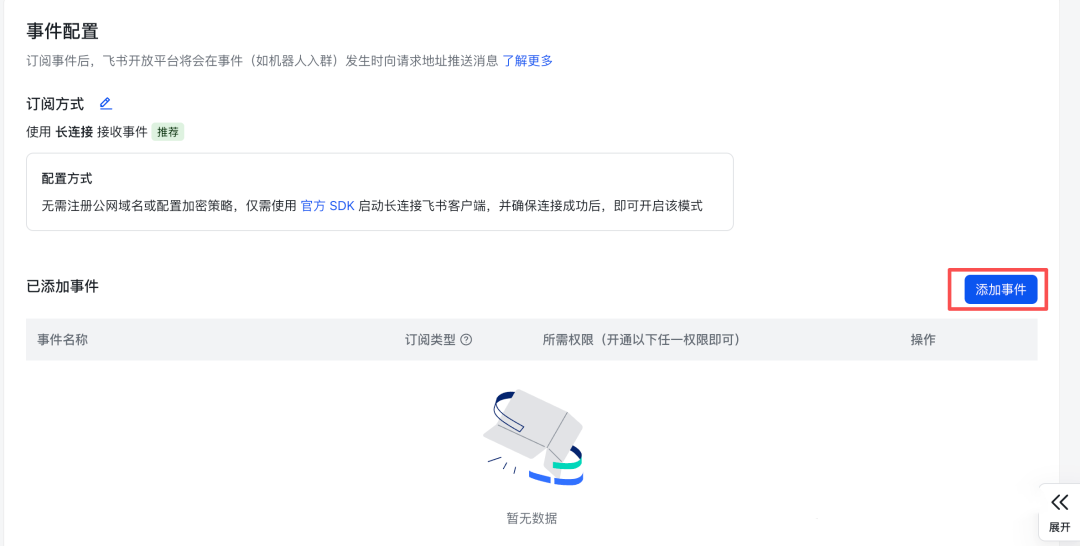
接着点击添加事件。
点击看大图▼
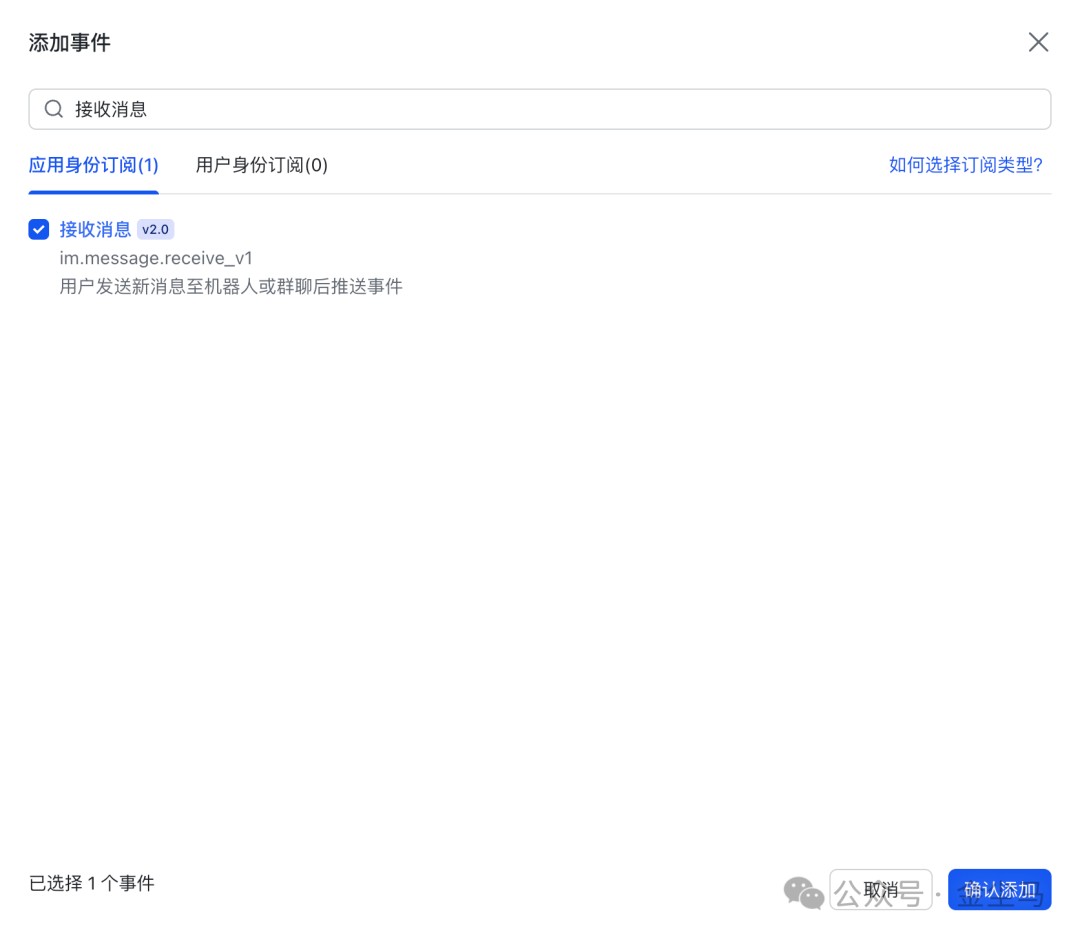
在弹出来的窗口里搜索「接收消息」,勾选后确认添加。
点击看大图▼
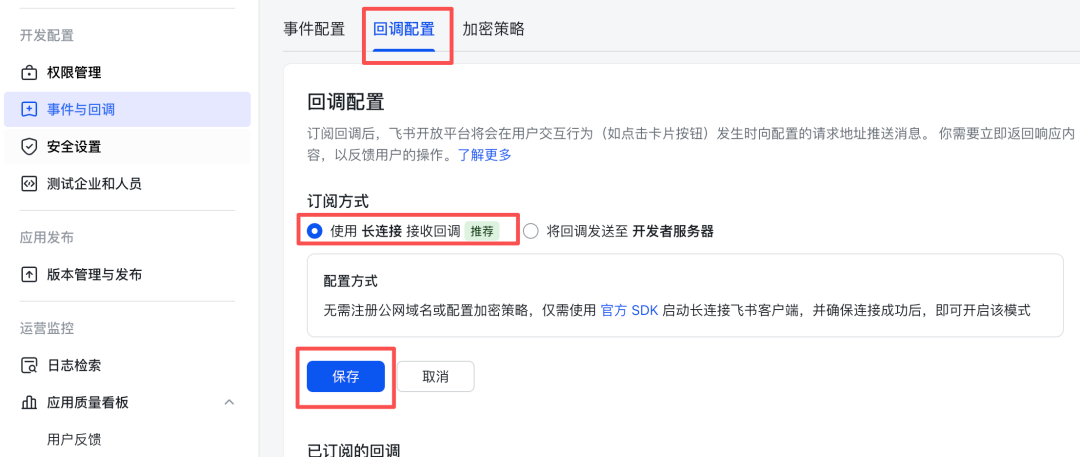
然后在回调配置里,把订阅方式也改成「使用长连接接收回调」,再保存。
点击看大图▼
到这里,飞书这边的核心配置就差不多了。最后别忘了把这个应用发布出去。
点击顶部的创建版本,版本号填 1.0.0,更新说明随便写。
点击看大图▼
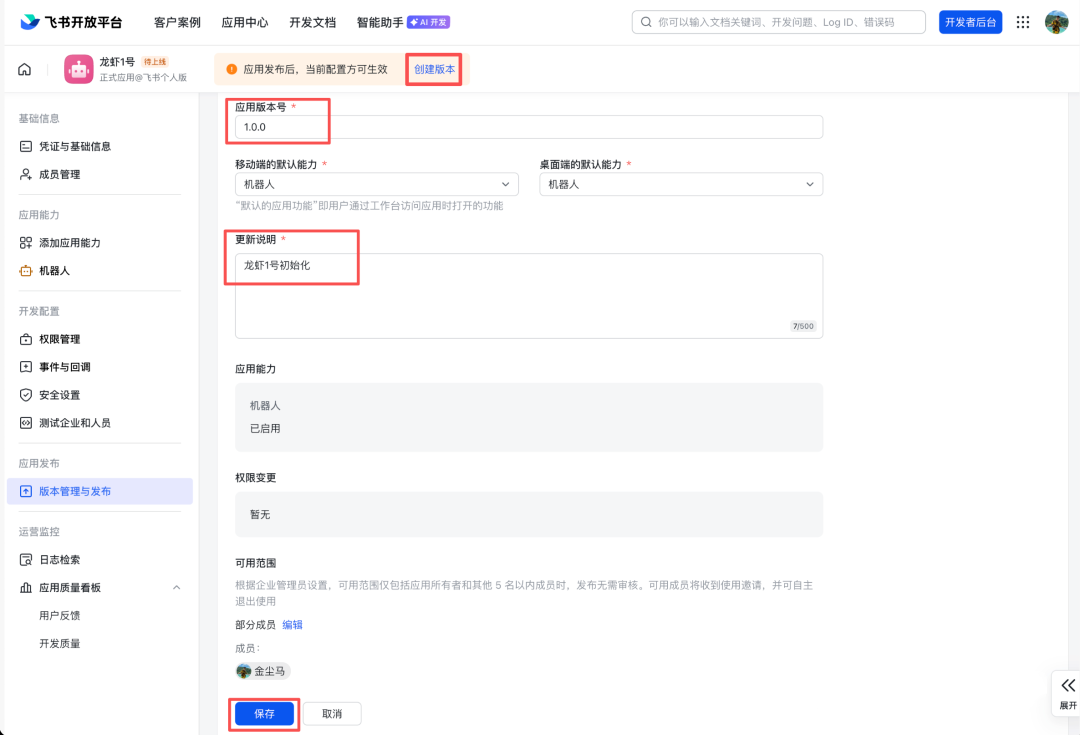
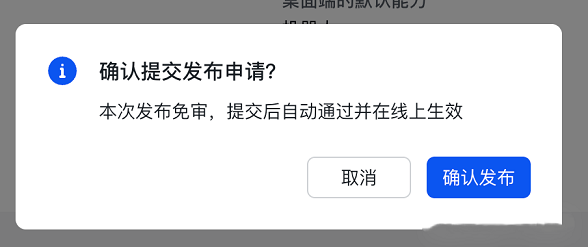
然后保存并确认发布。
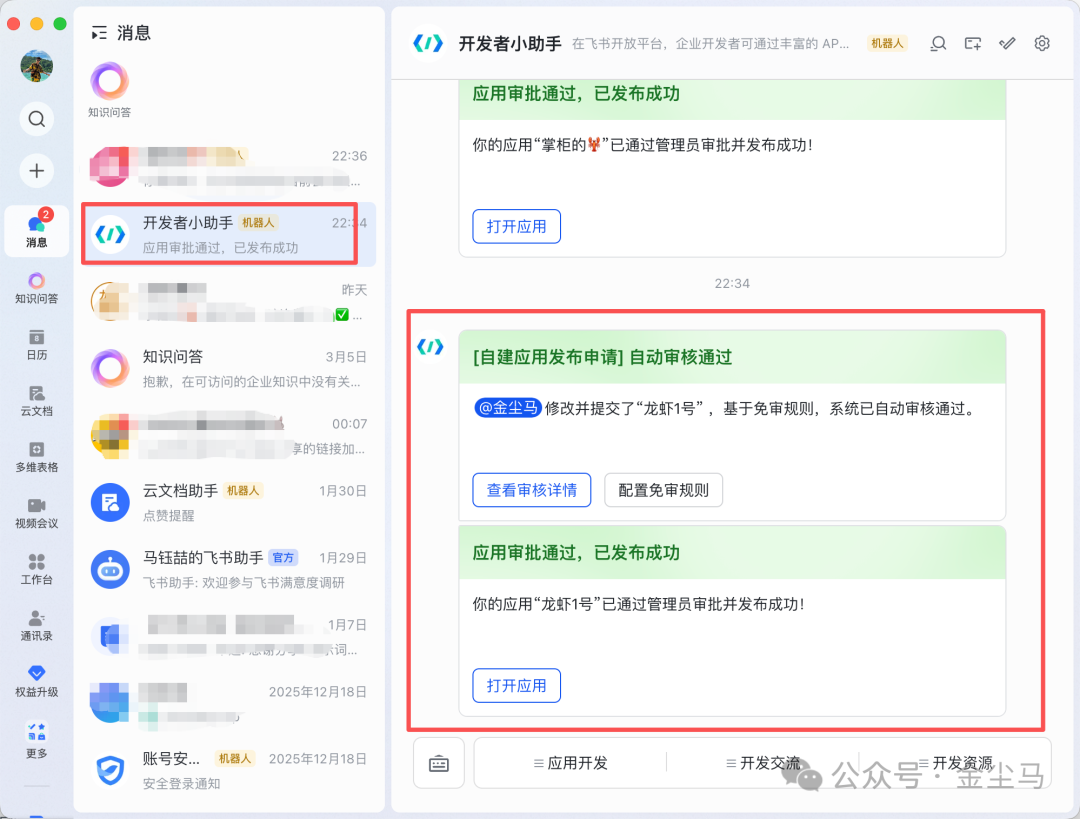
发布完成之后,你自己的飞书里就会收到开发者小助手发来的消息。
点击看大图▼
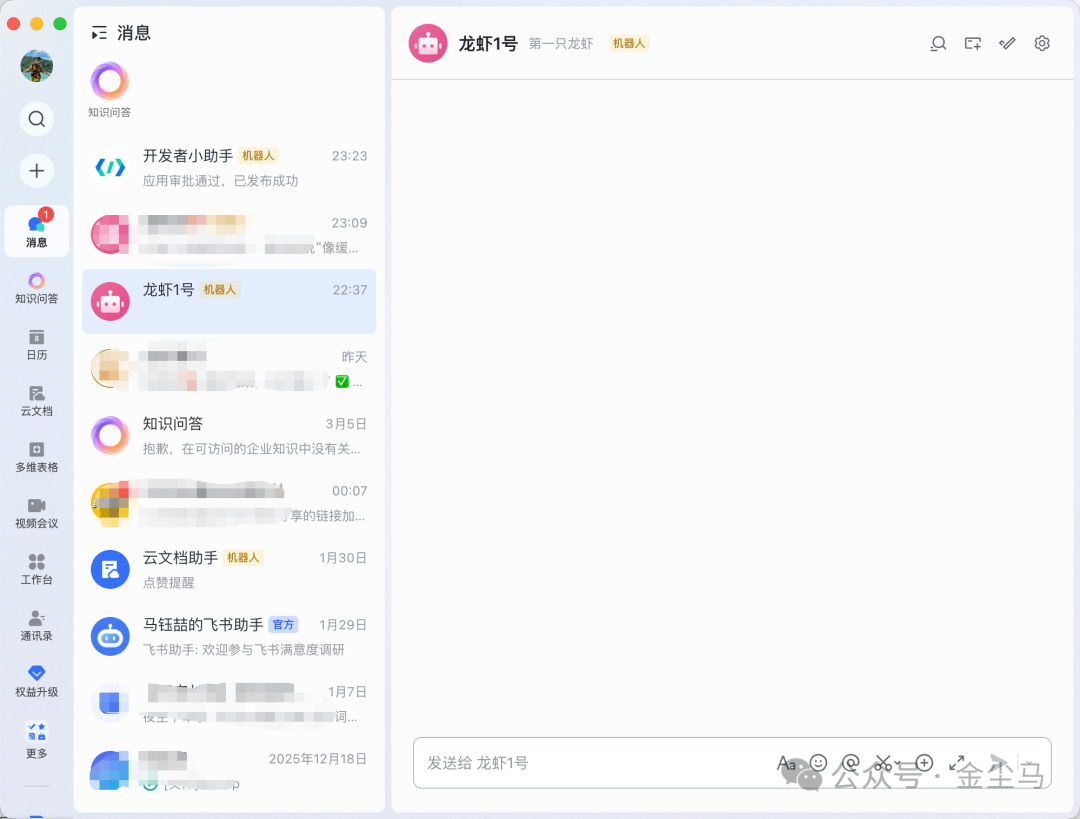
点进去之后,你就能看到刚才那个机器人了。
点击看大图▼
9、绑定你的小龙虾
接下来还有最后一步,就是把这个飞书机器人和你刚装好的 OpenClaw 绑在一起。
你先随便给机器人发一条消息。
第一次发消息之后,它会回给你一个匹配码。你重点看它返回内容的最后一行,那其实就是一条绑定命令。
点击看大图▼
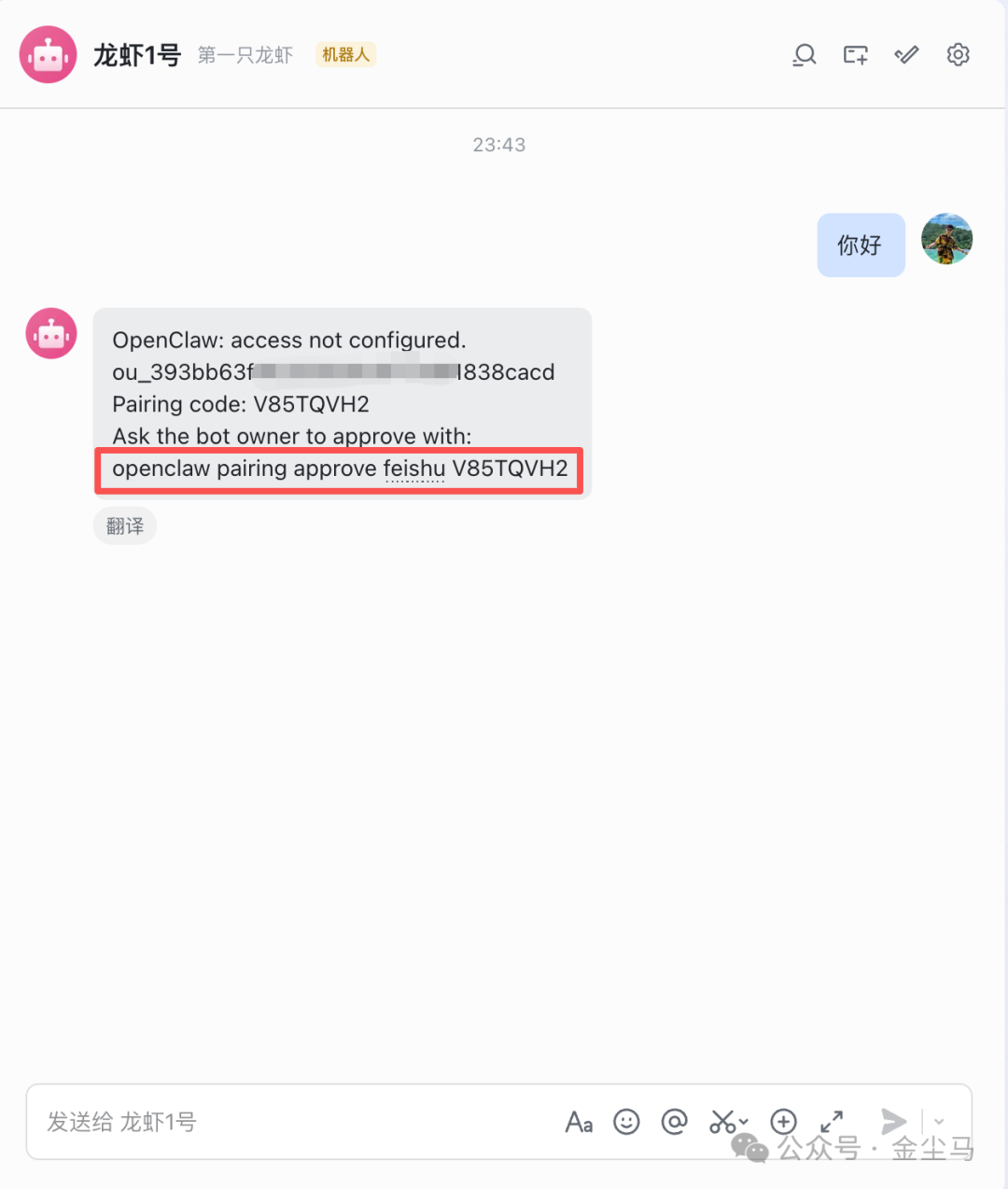
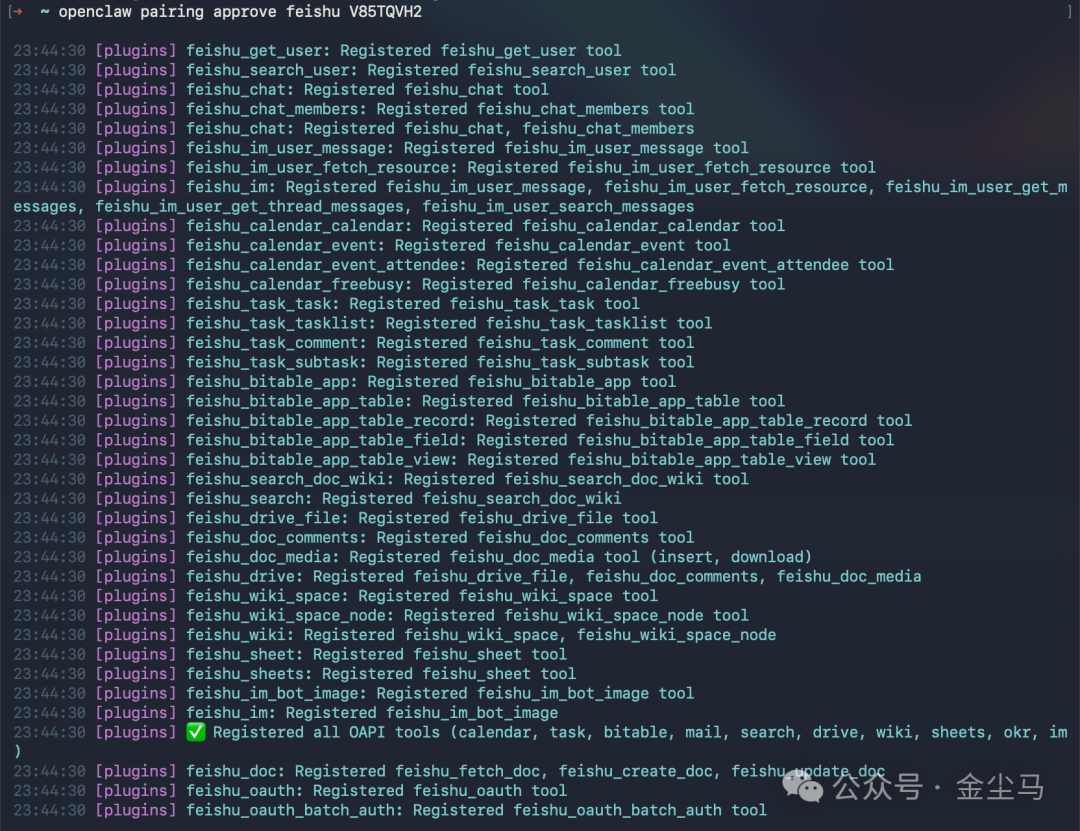
把最后这一行复制下来,回到终端里,粘贴后回车:
openclaw pairing approve feishu [你自己的code]
如果终端里出现下面这样的内容,就说明绑定成功了。
点击看大图▼
10、和小龙虾说第一句话
恭喜你,折腾到这里,你的小龙虾终于正式上线了!
现在可以试着跟它说第一句话。
点击看大图▼
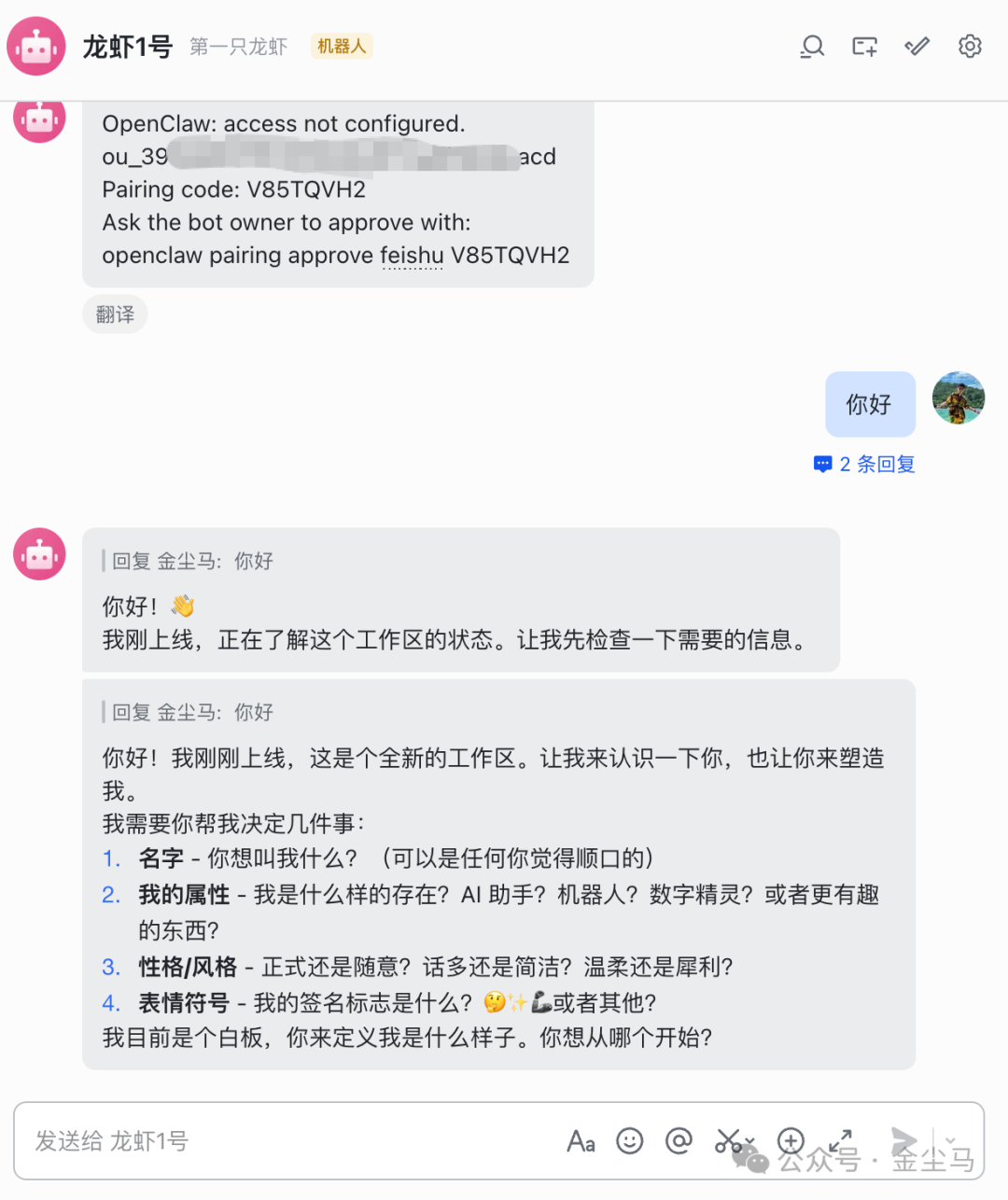
如果它已经开始回你消息,那就说明你这只小龙虾已经成功养起来了。
接下来你可以告诉它,你希望它叫什么名字,你是谁,你平时主要做什么,也可以顺手给它定一点风格和人设。
这些都不用写得太复杂,就像正常聊天一样发给它就行。
点击看大图▼
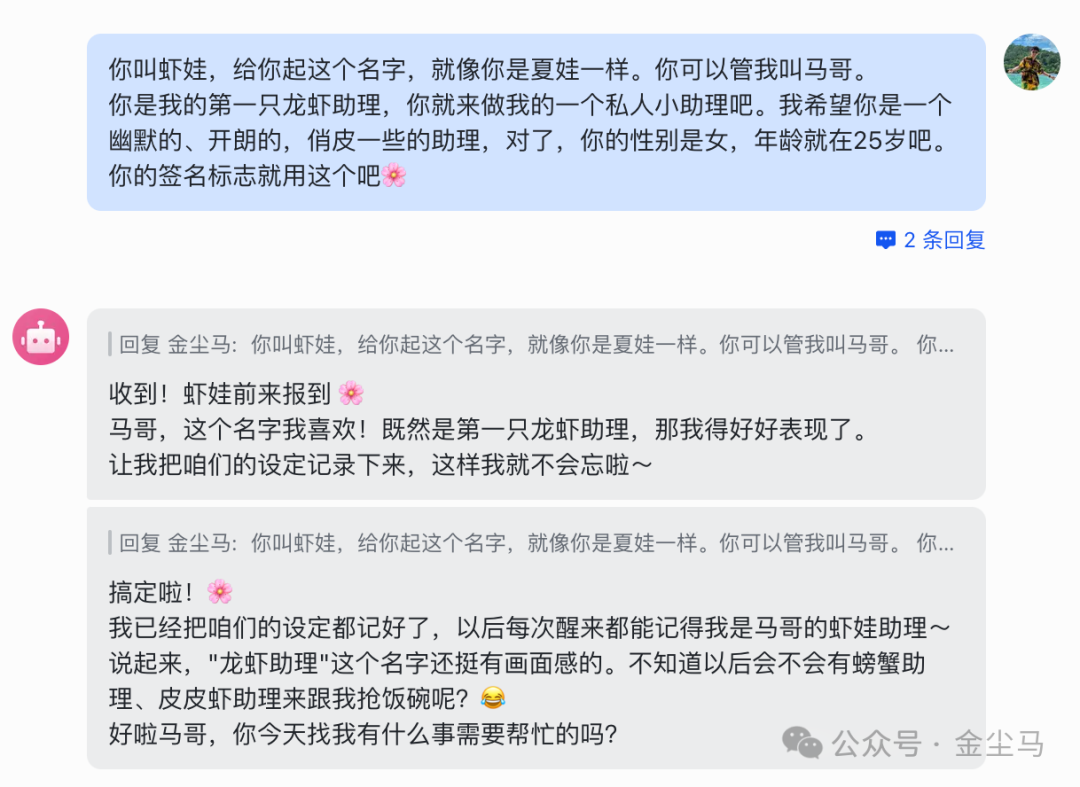
关于你自己的信息,也可以多说一点。你说得越清楚,它后面就越容易理解你。
点击看大图▼
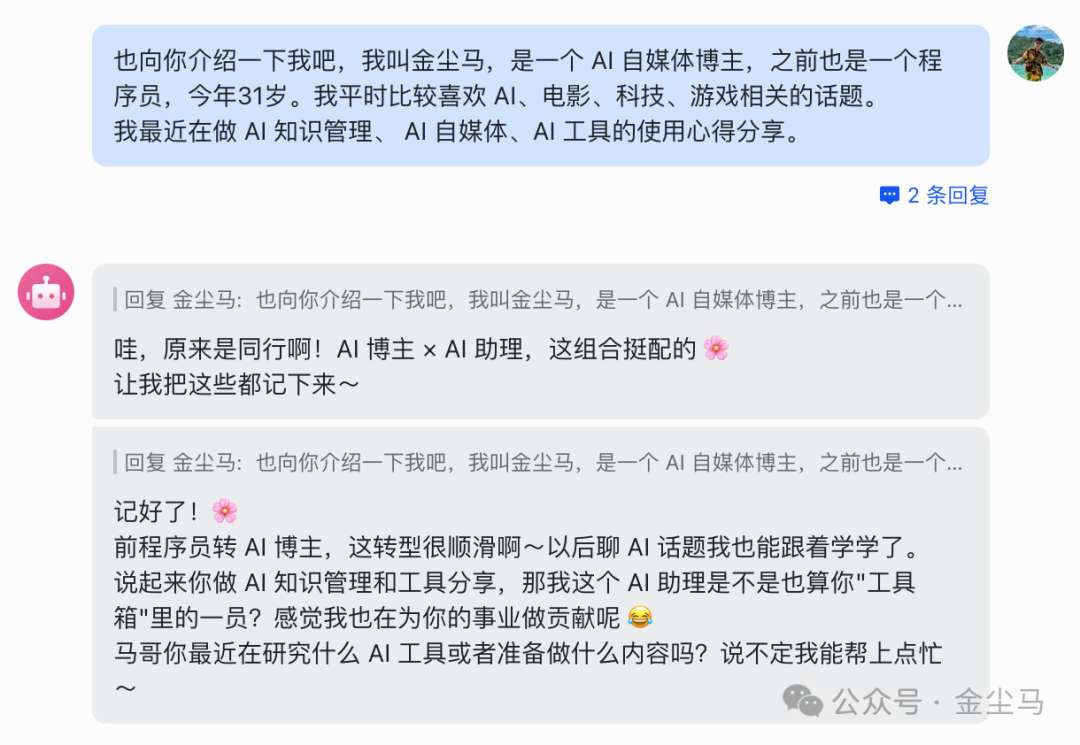
到这一步,你的小龙虾就算正式诞生了。
装好之后,新手先看这几条
1、小龙虾技能市场
接下来如果你想让它越来越能干,一个最直接的办法,就是给它装技能。
你可以把技能理解成别人已经训练好的能力包。装上之后,小龙虾就能直接学会对应的本事,不用每次都从零开始教。
目前比较常见的几个技能市场,我建议你先收藏下来:
- ClawHub 官方市场:https://clawhub.ai
- 中文水产市场:https://openclawmp.cc
- GitHub 开源社区:https://github.com/topics/openclaw-skill
- OpenClaw 技能集合开源库:https://github.com/VoltAgent/awesome-openclaw-skills
另外这个网站里,也整理了不少大家已经跑通的使用案例,后面你也可以慢慢翻:
https://github.com/hesamsheikh/awesome-openclaw-usecases/blob/main/README_CN.md
这里面有很多现成的玩法,比如每日资讯整理、自定义晨报、手机语音助手、会议纪要整理、第二大脑、邮件和信息收纳、家庭日历和日常提醒。
2、新人小白必装的 4 个技能
技能市场里的技能很多,但对新人小白来说,下面这 4 个我非常推荐先装上。
你可以把它们理解成一套基础必备技能包。装上之后,小龙虾会好用很多,后面你再慢慢往上加别的技能就行。
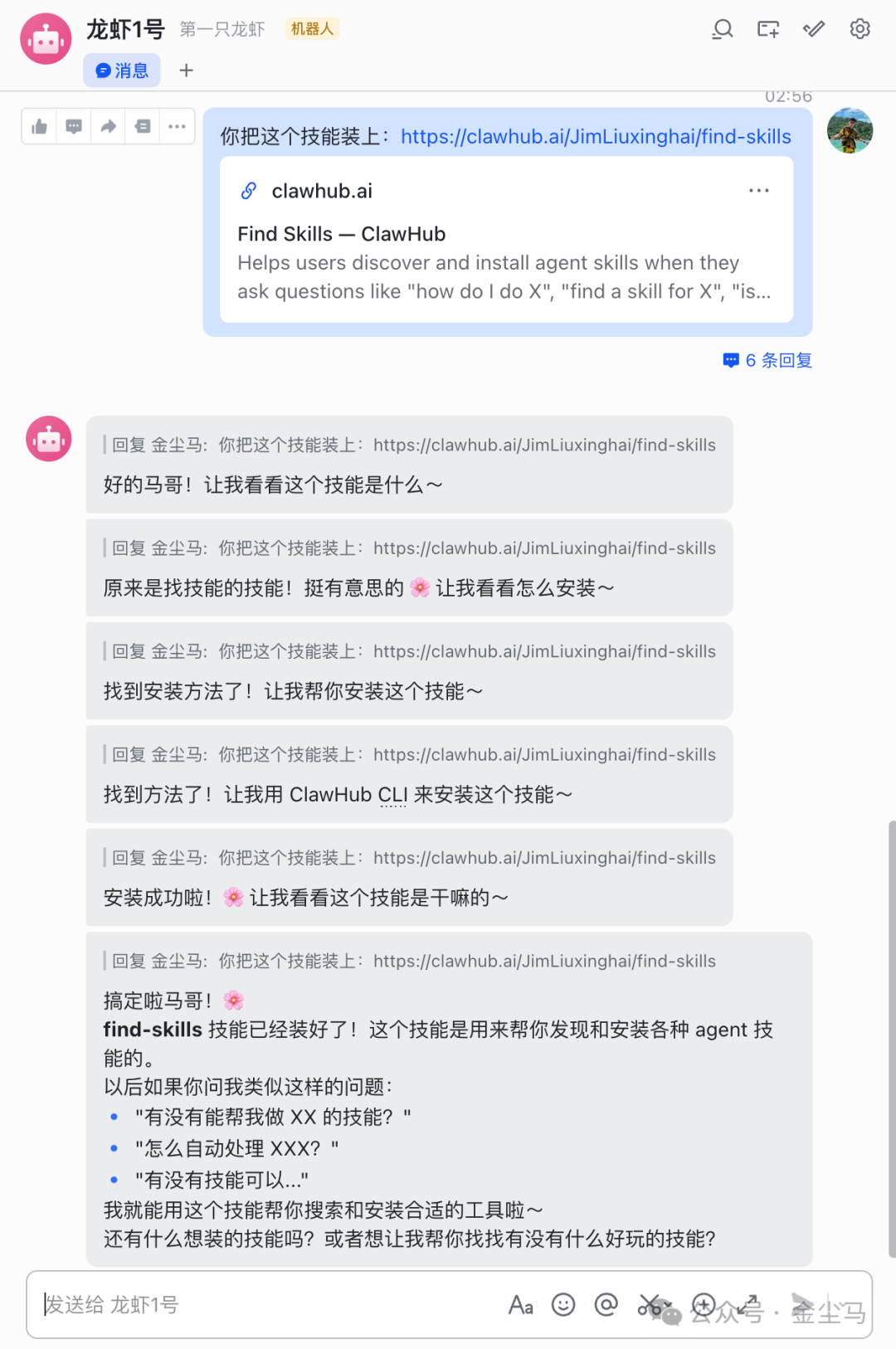
Find Skills: https://clawhub.ai/JimLiuxinghai/find-skills
这个技能非常重要,它能让小龙虾学会自己去找别的技能。遇到不会的事,它可以先自己去网上找自己要学的技能。
agent-browser: https://agent-browser.dev/skills
这个技能是让小龙虾学会浏览网页。有了它,它就能更方便地去网上找资料、看网页、整理信息。
Self-Improving Agent: https://clawhub.ai/ivangdavila/self-improving
这个技能的作用,是让小龙虾在使用过程中不断记住你的反馈,慢慢自己改进。你用得越久,你俩配合得就越默契,它也会越来越了解你。
Summarize: https://clawhub.ai/steipete/summarize
这个技能适合拿来总结文件、链接、视频和各种材料。以后你把资料丢给它,它整理起来会省很多事。
那这些技能怎么装呢?也很简单。
找到你想装的技能,打开它对应的网址,直接把这个网址丢给小龙虾,再跟它说一句“把这个技能装上”,就可以了。
点击看大图▼
3、给新人小白的几点养虾心得
一切问题都先问小龙虾。要慢慢把自己的思维切过来,遇到问题先别急着自己上手解决,先丢给小龙虾,让它先做。必要的时候,让它自己去查资料,或者你再补材料给它。
刚开始用的时候,可以先从简单的事情慢慢用起。这样你也更容易理解小龙虾到底能做什么。先把你平时那些重复、机械、能自动化的事情交给它,比如整理资讯、回邮件、记笔记、整理材料等等。
多用,多纠正。你用得越多,它越懂你;它做错了,你就直接指出来,让它记住。
只要你已经跑通了一个流程,就记得让它把这个流程沉淀成技能。这样下次再用,就不用从头再讲一遍了。
写在最后:
提醒一句,OpenClaw 现在还没有成熟到可以让小白完全无脑用的程度。
它拥有的系统权限比较高,如果使用不得当,可能会对你的系统造成破坏。另一个更大的风险是,它也有可能被黑产利用,带来安全问题。
所以如果你想更安心一点,最好用一台独立设备、旧电脑,或者直接放到云端去部署。
现在国内像阿里云、腾讯云、火山引擎,其实都已经有云端部署 OpenClaw 的方案了。你如果不想把它直接装在自己常用电脑上,也可以走云端。
最后,祝大家都能顺利养上自己的小龙虾,早日变成养虾大王🦞。
如果你觉得这篇教程对你有帮助,欢迎多多点赞、转发,也欢迎关注我。后面我还会继续分享更多好玩的 OpenClaw 和 AI 工具玩法。