


我们的电脑里存放着太多重要东西:工作文档、珍贵照片视频、游戏存档、精心调校的软件配置等;这些数据一旦因系统崩溃、硬盘损坏、病毒攻击或误操作而丢失,那将会是一场“灾难”。
更糟糕的是,很多人都是到了出问题之后才意识到:“我应该提前备份的。” 但那时往往为时已晚。所以今天我想认真向你推荐一款工具——AOMEI Backupper (傲梅轻松备份)。它不制造噱头,只做一件事:用最简单可靠的方式,守护你的每一寸重要数据。
官方网站:https://www.aomeitech.com/
专业版:https://lizhi.shop/products/aomei-backupper?cid=kabozckg
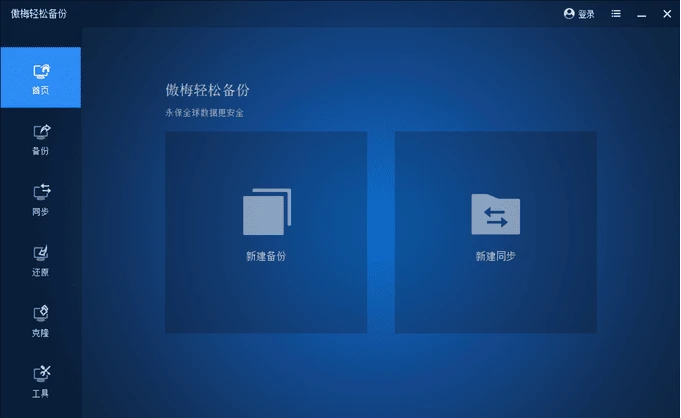
一、傲梅轻松备份
话说市面上的备份软件并不少,但能做到既专业又足够好用、既强大又免费的,并不多见。傲梅轻松备份 (AOMEI Backupper) 就是这样一款让人用过后会默默点赞的国产软件。它不是那种装完就弹窗骚扰你、偷偷塞一堆全家桶的流氓软件,而是真正踏踏实实解决备份问题的工具。
傲梅科技 (AOMEI Technology) 一直在数据备份和恢复领域深耕多年,主要是面向海外市场,无论在国内外的用户群体中都享有较高的声誉。有意思的是,傲梅轻松备份在国外是纯付费软件,但面向国内用户则是免费的,这种做法真的良心。而且它没有任何广告、弹窗、捆绑软件,干干净净,专注于做好备份这一件事。
作为专业的技术类工具,傲梅轻松备份的软件界面却设计得特别简单直观,超级易上手,哪怕是电脑小白也能轻松上手。并且无论是你用早期的 Win7、Win10 还是最新的 Windows 11,它都能兼容。它能帮你解决几乎所有和数据安全相关的问题,帮你将电脑数据备份到移动硬盘、网盘、FTP、WebDAV 等位置,让你的电脑数据永远多一重保险。
二、使用方法
1、操作系统一键备份与“秒还原”
这是傲梅轻松备份的核心功能之一。你只需点几次鼠标,就能把整个系统盘 (包括 Windows 系统、驱动、已安装的软件、桌面文件等) 完整备份到指定位置,如移动硬盘、NAS 或其他分区。
备份速度非常快,实测备份 150GB 的系统数据只需要 10 分钟左右,而且还支持压缩和完整性校验,确保备份文件可靠无误。当系统出现问题时,你可通过 U 盘启动进入恢复环境,几分钟内将系统还原到健康状态。比重装系统省事太多了。
- 痛点:系统崩溃、中病毒、卡到爆炸,重装系统费时费力,所有软件和设置都要重新来一遍。
- 解决方案:傲梅轻松备份能给你的 Windows 系统(包括驱动、设置、已安装的软件等等)拍一个完整的“快照”,生成一个系统镜像。以后系统要是出问题了,你只需要通过 U 盘或光盘启动到恢复环境,几分钟内就能把系统还原到健康状态,桌面、文件、软件都原封不动,就像是坐上了时光机一样!再也不用担心“重装综合症”了。
- 特别适合:经常折腾电脑、安装测试各种软件的用户,随时随地给系统来个“快照”,想回滚就回滚。
2、文件夹备份与还原
除了操作系统和硬盘磁盘的整体备份恢复,傲梅轻松备份也支持对特定文件或文件夹进行备份。你可以选择重要的文档、照片、视频等进行定期备份,保存到外部硬盘、NAS 或网盘。
- 痛点:重要的文档、设计稿、照片,或是整个硬盘的数据,万一丢失后果不堪设想。
- 解决方案:不管你是想备份几个特定的文件夹,还是整个磁盘或者是指定的某个分区,傲梅轻松备份都能搞定。你可以选择将备份保存到本地硬盘、移动硬盘、USB 闪存盘、网络共享 (NAS),甚至是通过桌面应用程序同步到 OneDrive、Dropbox、Google Drive 等云盘,给你的数据多重保障。并且软件也支持 FTP / SFTP / WebDAV 等协议,你可以备份到 VPS 服务器,或者通过 OpenList 将夸克、百度等网盘转为 WebDAV 进行备份。
- 实用场景:备份你的工作目录,保存你的所有 Word 文档,或者把整个 D 盘的数据都“打包”起来。
3、定时备份与智能策略 (增量备份)
很多人不是不想备份,而是总忘记。傲梅轻松备份的定时备份功能完美解决了这个问题。你可以设置每天、每周或每月自动执行备份任务,甚至可以在开机、关机、登录、注销等特定事件触发时自动备份。
而且它还支持增量备份和差异备份——首次全量备份后,后续只备份变化的部分,大大节省时间和存储空间。更贴心的是,它还有备份策略功能 (VIP 功能),可以自动清理旧的备份版本,避免备份文件把硬盘塞满。
- 痛点:忙起来就忘了备份,等想起来的时候已经晚了。
- 解决方案:这功能简直是“懒人福音”!你可以设置每天、每周、每月自动备份,甚至可以根据事件触发(比如开机、关机、登录、注销,或者插入 USB 设备时)来自动执行备份任务。它还支持增量备份和差异备份,首次完全备份后,后续只会备份变化过的部分,大大节省了时间和存储空间,而且会自动清理老旧的备份版本,不让你的硬盘爆满,更省心。
4、硬盘克隆/分区克隆/系统迁移/更换硬盘 (类似 Ghost)
想把系统从机械硬盘迁移到固态硬盘 (SSD) 来提升速度?或者换了新电脑想把旧电脑的系统完整搬过去?过去可能会使用 Ghost,但傲梅轻松备份的系统克隆和磁盘克隆功能要更加强大现代化!支持整个磁盘克隆恢复,也支持分区克隆。
它可以将旧硬盘的所有内容 1:1 完整复制克隆到新硬盘,换上新硬盘后直接启动,无需重装系统,所有软件、配置、数据都在原位。对于不想折腾的用户来说,这简直是神器。而且它还支持 SSD 对齐优化,确保固态硬盘发挥最佳性能。
- 痛点:想把老旧的机械硬盘 (HDD) 升级到更快的固态硬盘 (SSD),但又不想重新安装系统和所有软件,觉得麻烦。
- 解决方案:使用“系统克隆”或“磁盘克隆”功能,傲梅轻松备份能把你旧硬盘上的所有内容,包括系统、程序、数据,原封不动地 1:1 完整复制到新硬盘上。换上新硬盘后直接就能启动,无需重装系统,省去了大量时间和精力。
- 必备场景:升级 SSD,迁移系统,简直是换硬盘必备神器!
5、文件夹同步
软件还提供了文件实时同步功能——一旦源文件夹发生变化,立即同步到目标位置,确保两边数据始终一致。这对于需要在多台设备间同步资料的用户来说非常实用。
- 痛点:需要让多个位置的文件保持一致,或者实时备份重要文件。
- 解决方案:傲梅轻松备份提供基本同步、实时同步、镜像同步和双向同步等多种模式。比如,你可以设置当源文件夹里的文件一有变动,就实时同步到目标文件夹,确保数据始终最新。
- 实用场景:多设备间资料同步(比如电脑和 NAS),办公室和家中文件保持一致。
6、更多实用工具
除了主要的备份、恢复功能之外,傲梅轻松备份还提供有实用工具帮助你「制作恢复启动盘」、检查/浏览镜像、导入到处配置、进入恢复环境等等。
三、免费版功能也足够强大
很多备份软件的免费版只是 "N 天试用版" ,核心功能都被阉割,过期后必须付费。但傲梅轻松备份的免费版 (个人版) 已经包含了系统备份、磁盘备份、分区备份、文件备份、定时备份等多数功能,对于大多数个人用户来说完全够用。
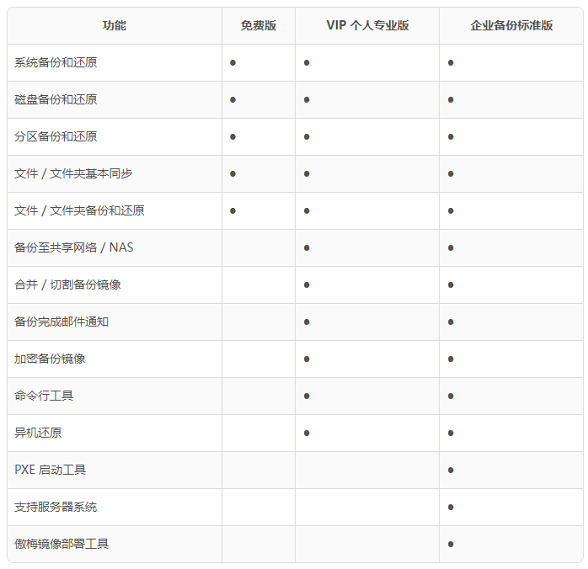
专业版则解锁了更多高级功能,比如:
- 系统热备份 (无需重启即可备份)
- 异机还原 (将系统恢复到不同硬件的电脑上)
- 命令行备份 (适合高级用户)
- 加密备份 (AES-256 加密算法保护隐私)
- 优先技术支持
但即使是免费版,也已经非常良心了,适合大多数人日常备份使用。如果你用下来感觉不错,或者需要一些高级功能,那么也值得升级到专业版。
写在最后:
数据无价,但备份有方。傲梅轻松备份将原本专业复杂的备份恢复操作,变成了人人可用的简单点击。它不常被记起,却总是在最需要的时候,成为你最后的、也是最可靠的安全底线。
投资一份备份软件 (或者用免费版),就是为你所有的数字资产和宝贵时间购买了一份高额 "保险"。别等到数据丢失后才追悔莫及,从现在开始,养成定期备份的习惯吧。配置完一次,就能获得收益,这事情越早动手越好!
掘金网日更,分享副业搞钱方法、个人成长、游戏人生记录,欢迎关注。掘金网收集整理了大量的资料、课程、工具软件,VIP会员《具体介绍》可以免费查看下载。