


不用写一行代码,说句话就能给自己做个“专属效率面板”。
你是不是还在这样用AI——打开对话框、问个问题、等段文字、然后手动去干活?
那你可能还没见识过WorkBuddy最“能打”的一面。
WorkBuddy和其他AI最大的区别,是它不仅能回答问题,还能直接操作你电脑上的文件、帮你写程序、甚至让你通过微信远程指挥它干活。今天就用一个“给自己做桌面工作台”的真实案例,把WorkBuddy制作工作台的全流程走一遍。
一、WorkBuddy是什么?它不是聊天框,是“AI施工队”
简单说,WorkBuddy是腾讯推出的AI智能体桌面工作台。和ChatGPT、文心一言这些纯聊天AI不一样,它能直接读写你电脑上的文件、生成可运行的程序、甚至定时自动执行任务。
WorkBuddy有三种工作模式:
点击看大图▼
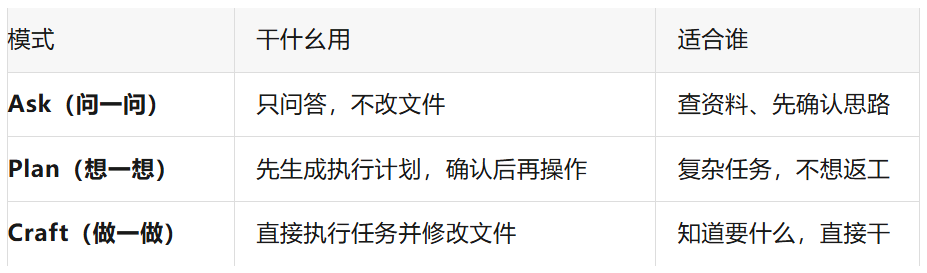
一句话:Ask是问,Plan是审,Craft是干。三种配合,效率拉满。
二、实战:1小时,从0到1做好“工作仪表盘”
这是一个真实的案例——一位运营同学花了不到一小时,用WorkBuddy给自己做了个常驻桌面的工作仪表盘。
第一步:用自然语言描述需求(2分钟)
打开WorkBuddy,切到Craft模式,直接说:
“帮我开发一个Python桌面小程序,用Tkinter框架,包含四个模块:实时时钟显示、待办事项管理、快速笔记(保存为本地txt)、番茄钟倒计时。界面要简洁美观,黑色主题。”
WorkBuddy瞬间生成了项目结构和核心代码。
第二步:运行 + 发现问题(10分钟)
运行后,发现番茄钟和笔记模块挤在一起了。不用自己改代码,把问题截图和描述发给WorkBuddy:
“界面布局有问题,四个模块挤在一起了,我想要2×2的网格布局。”
第三步:反复调试,量身定制(30分钟)
接下来的调整,WorkBuddy全部精准理解并执行:
- “时钟字体太小,想要48号字,霓虹绿光效”→ 秒调
- “番茄钟结束要弹窗 + 提示音”→ 加winsound模块
- “待办支持拖拽排序”→ 引入拖拽事件
- “整体毛玻璃半透明效果”→ 改窗口透明度
第四步:成品(最终)
经过6轮调试,一个完整的工作仪表盘落地了:
- 左上角:实时时钟,霓虹绿光效
- 右上角:番茄钟,25分钟倒计时
- 左下角:待办清单,增删改+拖拽
- 右下角:Markdown笔记,编辑预览双模式
整个应用不到300行代码,内存<50MB,启动<2秒。全程没写一行基础框架代码。
三、为什么WorkBuddy能让你“造工具”?
传统方式是:自己学编程语言 → 查文档 → 手动敲代码 → 调试改错 → 跑通,整个周期少说一两天。而用WorkBuddy,是“你说想法,它来落地”,形成了“你描述需求 → AI生成方案 → 你验证反馈 → AI迭代优化”的循环。
这种“所想即所得”的开发体验,让非专业开发者也能做出实用工具。
写在最后:
WorkBuddy最厉害的地方,是它不只是“能聊天”,而是能动手。
如果你只想问问题,用Ask模式;如果任务复杂,先用Plan模式让AI列计划;如果你知道自己要什么、直接让它干,切到Craft模式——三种模式切换,WorkBuddy就是你的个人AI施工队。
觉得有用?点个在看,转发给那个还在手动做重复工作的朋友。
评论区聊聊:你最想让WorkBuddy帮你做什么小工具?
建议掘友们都能去搭建一个网站《原因》,普通的建站很简单,我们可以依靠专门的建站软件来实现《教程》。自己如果实在无力拿下的话,完全可以付费来给你搞定的,掘金网目前就提供这样的付费技术支持服务《去付费》,花钱不多可以买个保障和安全,有需要的可以联系掘金网。
支付宝扫描二维码打赏作者
微信扫描二维码打赏作者