


说实话,用命令行在 Windows 系统下安装 OpenClaw ,确实太费劲了,需要处理各种各样的环境问题,安装时各种异常问题。
现在腾讯最新版的 WorkBuddy 完美解决问题,直接在电脑安装就可以使用,最关键的是一分钟绑定微信,可以直接在微信让电脑干活了!
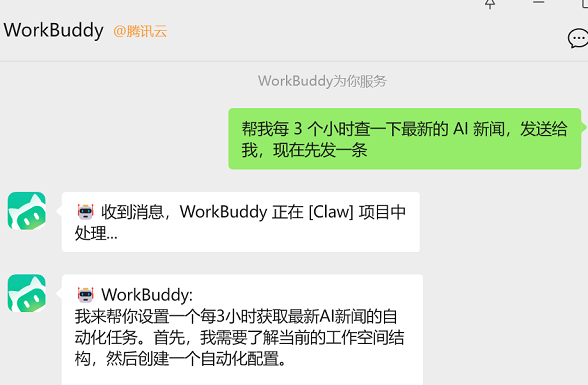
WorkBuddy 内置的也是 OpenClaw ,完全兼容了 OpenClaw 的所有功能,而且现在注册就送免费积分。
一、什么是 WorkBuddy
WorkBuddy 是腾讯推出的全场景职场 AI 智能体桌面工作台。您只需用一句话描述需求,WorkBuddy 便能像同事一样自主规划和执行复杂任务,并交付可验收的结果。
与传统的 AI 对话不同,WorkBuddy 不仅能"听懂人话",还能"带脑子思考"并"实际操作本地文件",真正帮您干活。
二、使用教程
1、下载安装
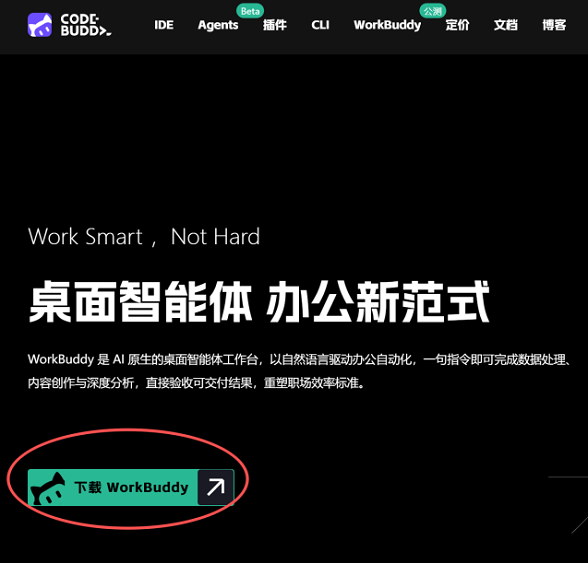
双击安装包后,一直下一步。
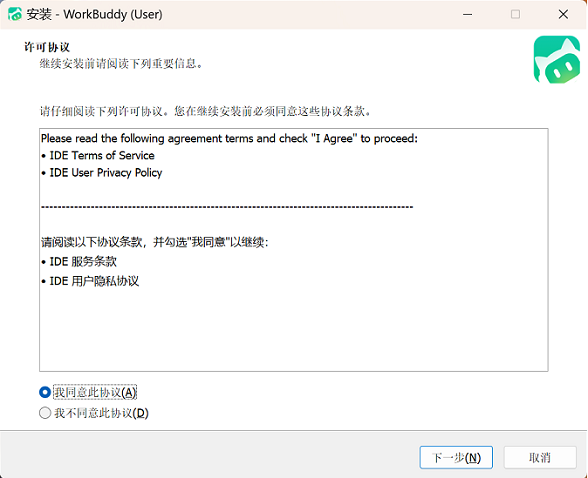
这一步可以全选。
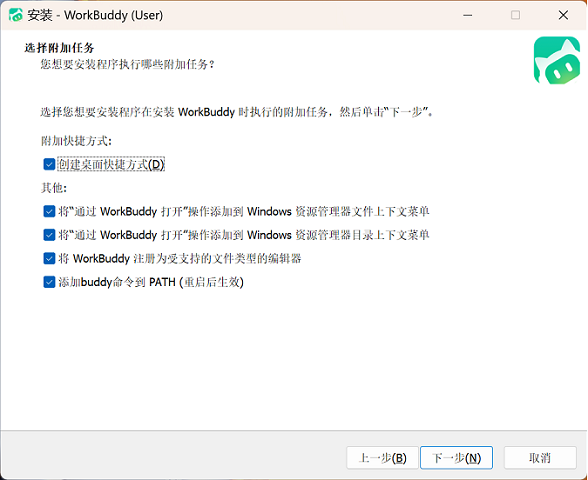
一直下一步直到安装完成。
2、注册登录
点击 WorkBuddy 安装后的图标,进入主界面点击 Sign In 登录。
会跳到网页版本,可以使用微信或者手机号注册一个账号。
注册登录后,再返回到 WorkBuddy 就已经注册成功了。
3、领取免费Token
因为还处于共测的阶段,只要是 WorkBuddy 国内版用户,无论新老,一次性赠送 5,000 Credits,这是注册即有无门槛。
点击这个链接进入页面,后选择领取,活动日期截止到本月底3月31日。
因为是国内版本,基于法律法规的要求,目前只提供了国内的大模型,不过基本上也够用了,特别是 MiniMax 和 Kimi ,本来就是小龙虾全球调用的第一梯队。
点击看大图▼
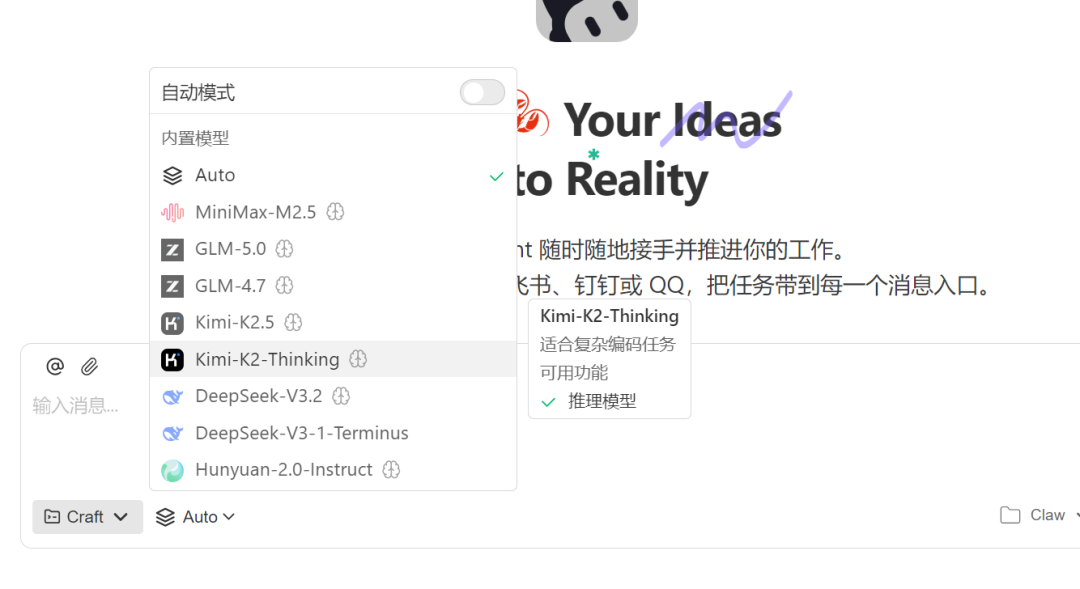
领取完就直接可以用了,是不是太简单了 ,就是这么简单,这就是产品和开源软件之间的鸿沟,普通人使用这个完全就够了。
4、绑定微信
这应该是所有类似 OpenClaw 产品中,最快速绑定微信的流程了,基本上一分钟顺滑搞定。
打开 WorkBuddy,点击右上角头像,进入「Claw 设置」,在集成列表中找到「微信客服号集成」点击右侧的「配置」按钮。
点击看大图▼
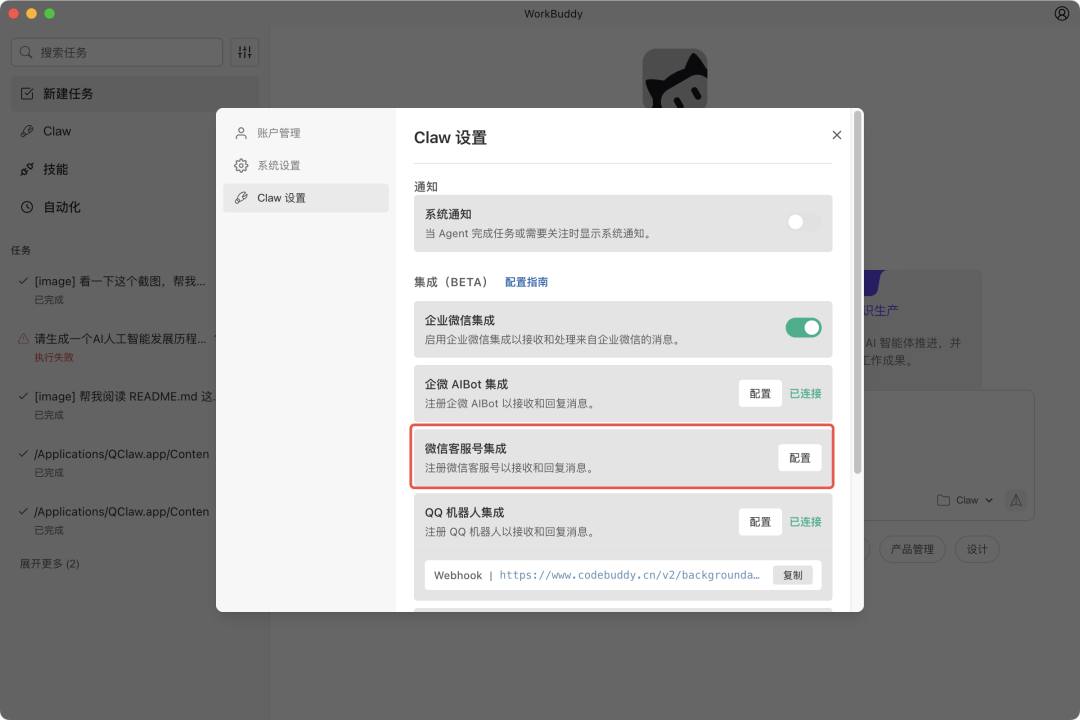
点击配置后,WorkBuddy 会先创建一条用于绑定的客服会话,按钮会短暂显示为「绑定中...」。

初始化完成后,页面会展示一个二维码。使用手机微信扫描该二维码,即可将当前微信账号与 WorkBuddy 绑定。
点击看大图▼
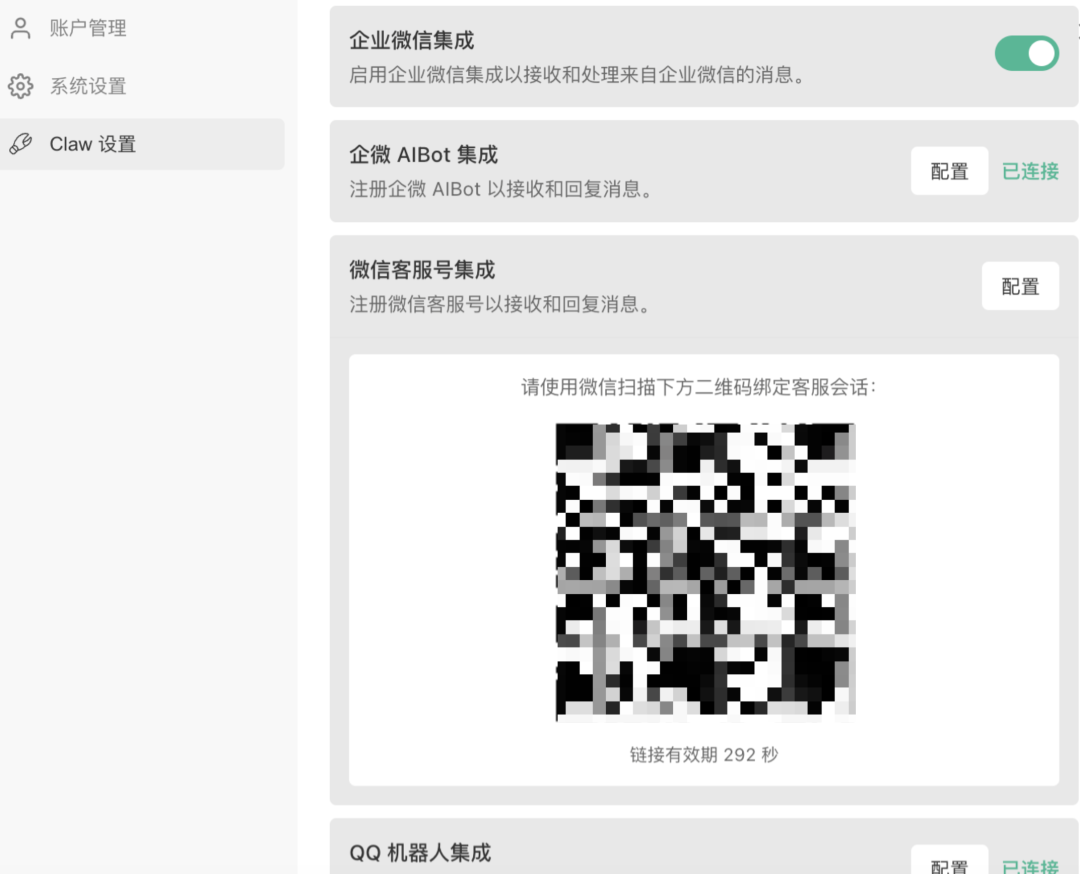
初始化完成后,页面会展示一个二维码。使用手机微信扫描该二维码,即可将当前微信账号与 WorkBuddy 绑定。
就是这么简单,这个时候在你的微信列表里面,出现一个【客服消息】点击进去有一个【WorkBuddy】就是你的小龙虾。
在这个对话框中,就可以直接发消息,让你的电脑端小龙虾干活了!
5、功能介绍
通过 WorkBuddy 主界面,就可以看到腾讯设计产品的思路,主界面依次是:新建任务、Claw、插件,之前需要命令行搞定的事情,现在点点软件就可以了。
主界面:
新建任务:分为了2个部分,一个是代码开发,一个是日常办公。
Claw:相当于 OpenClaw 的功能,可以直接使用。
插件:相当于 OpenClaw 的 Skill,需要什么 Skill ,直接安装即可。
点击看大图▼
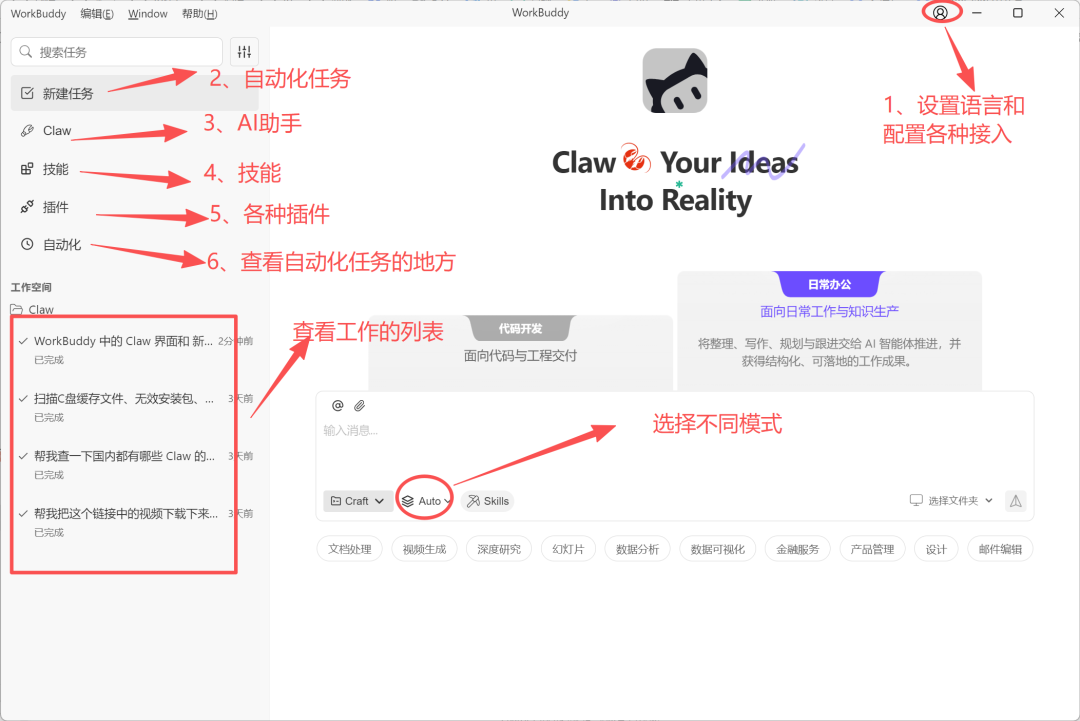
它内置了几十种 Skills 技能包与MCP协议。无论是海报生成还是自动化报表,你都能一键导入或零代码新建,能力可以做到无限扩展。
它甚至支持多窗口、多Agent并行工作。把复杂任务动态拆解,几个AI同步开工,让生产力直接拉满。
写在最后:
这应该是在 Win系统下使用 OpenClaw 最简单的方案了,没有跑成功的小伙伴,赶紧来试试!
跑成功后,记得来给我留言!
掘金网日更,分享副业搞钱方法、个人成长、游戏人生记录,欢迎关注。掘金网收集整理了大量的资料、课程、工具软件,VIP会员《具体介绍》可以免费查看下载。