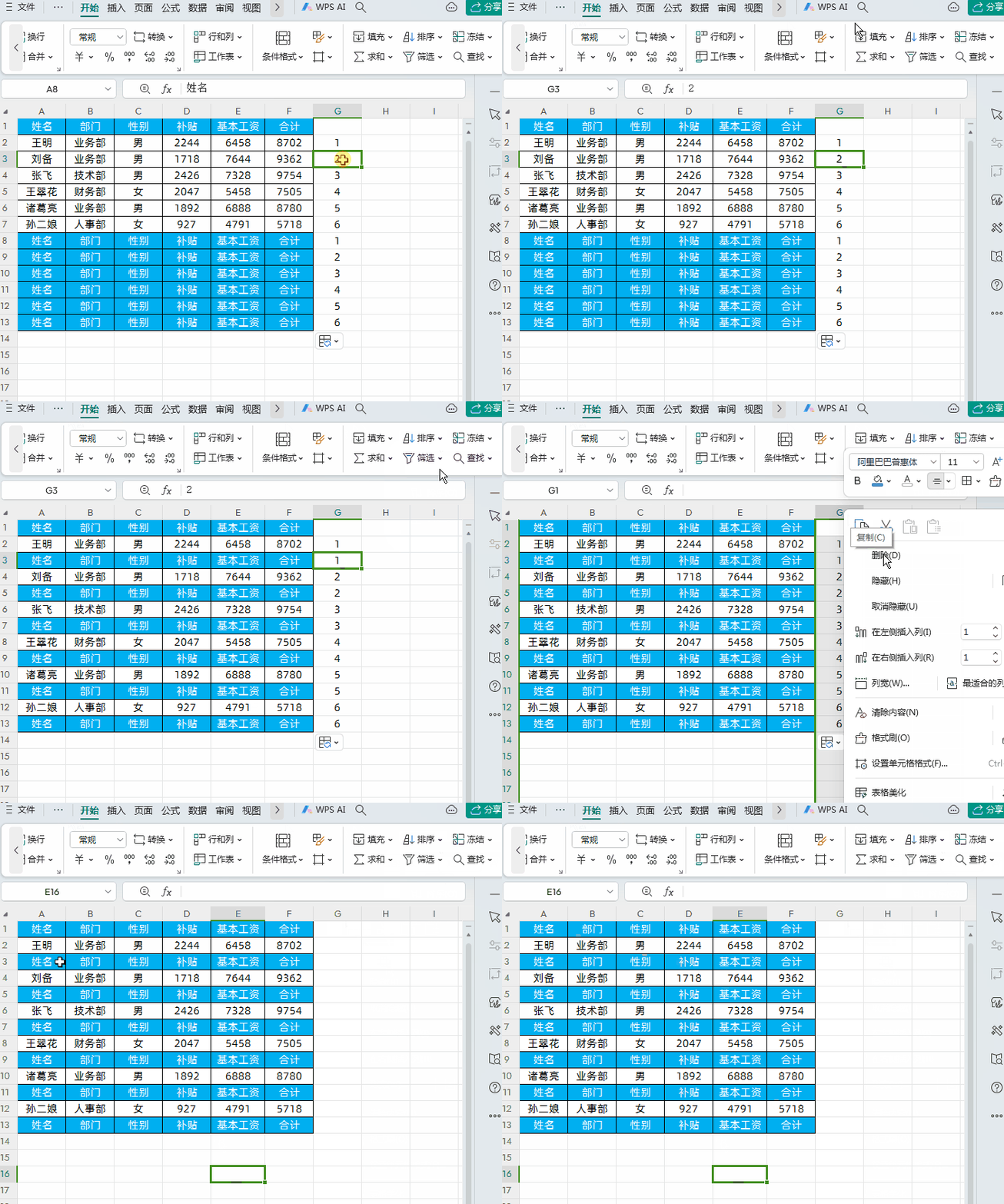


不少企事业单位发工资都会给员工发工资条。工资表好做,但若员工人数多,每月做工资条却也是个麻烦事,一个个手动制作工资条不单耗时还易出错,今天分享两种较实用的小技巧,很快就能将工资表转换成工资条。
一、替换空值法
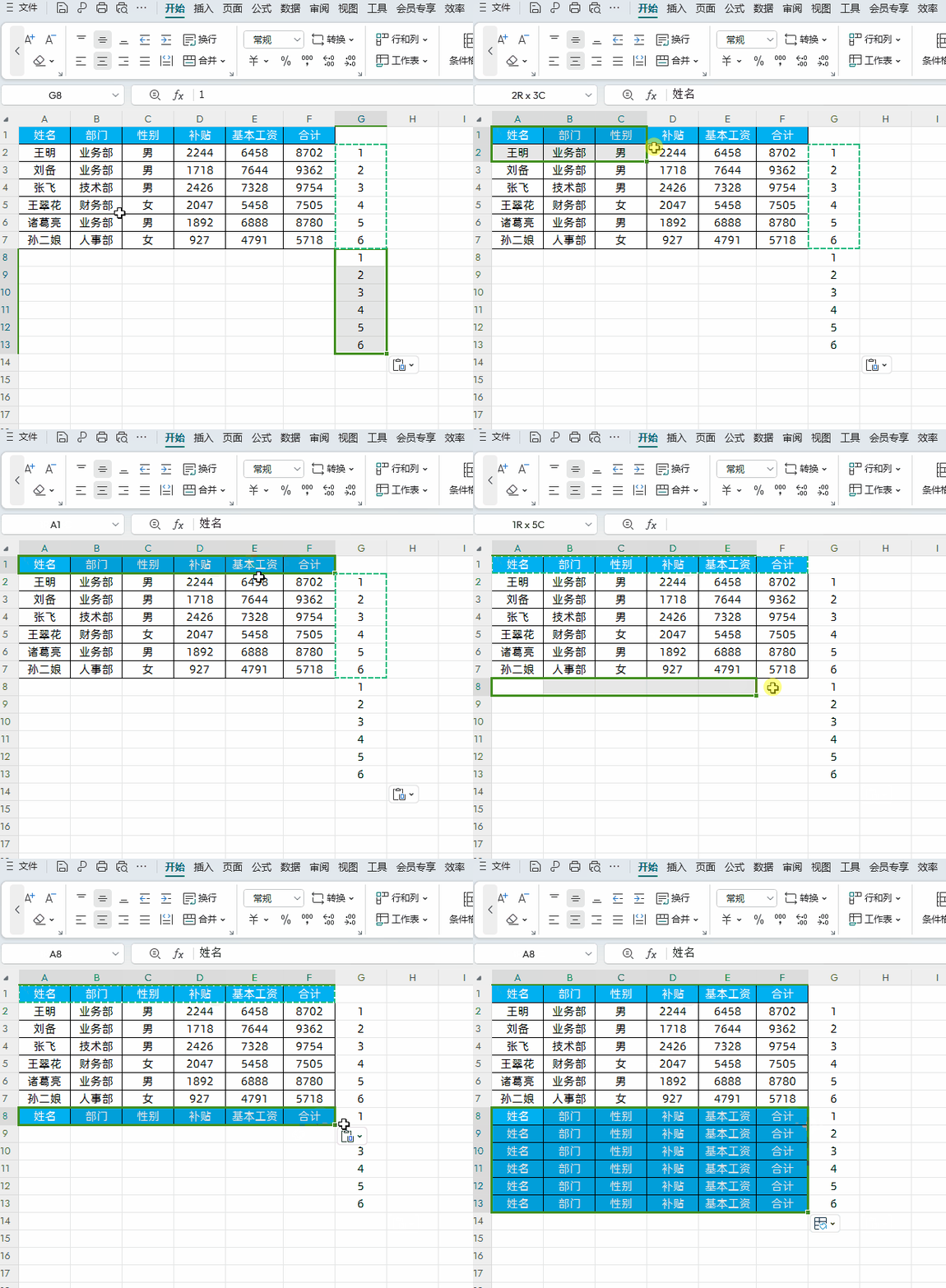
1、在工资表右边增加两个辅助列;
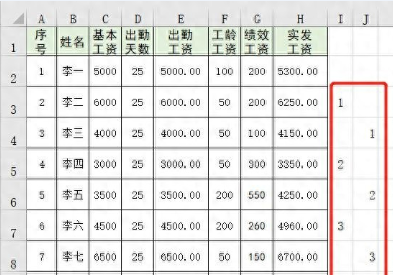
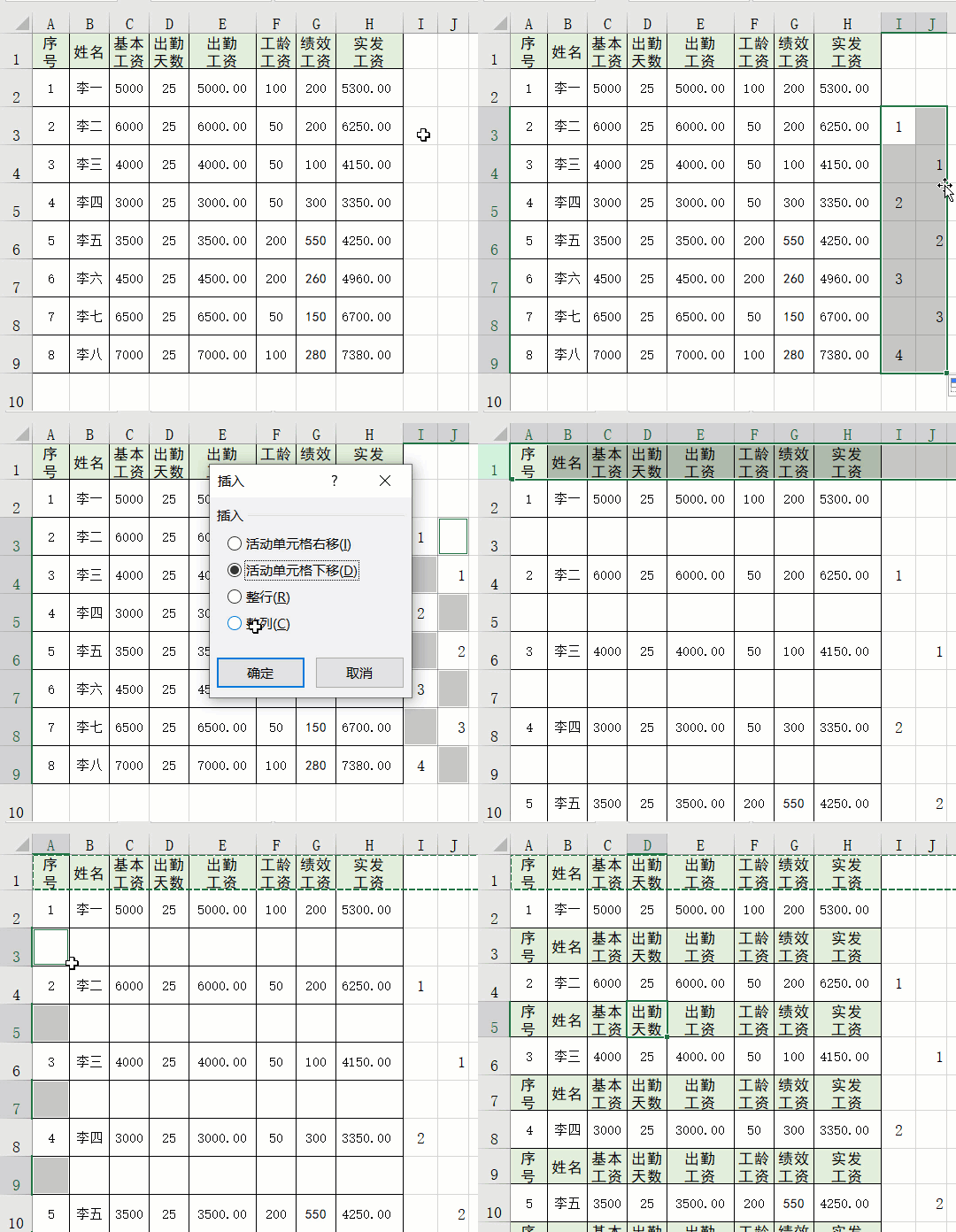
2、选中新增的辅助列单元格区域,开始处隔行输入数字,拖动填充,目的是为让表格辅助列中隔行有数值,便于后面定位空值。按Ctrl+G或F5键,依次选择【定位条件】-【空值】-【确定】;
3、按以上方法选中“空值”单元后,注意是在选中的情况下再插入新行:以快捷键方式是按Ctrl+Shift+=(等号)键,弹出对话框,选择【整行】,点击【确定】返回工作区;或在WPS菜单里【开始】-工具栏里【行和列】-弹出菜单【插入单元格】-选【插入行】。注:Word2016菜单【开始】-工具栏中是【插入单元】,其他大同小异。
4、将工资表的表头复制下来:点击行号1选中表头行,按Ctrl+C键复制。后面需要将复制下来的表头粘贴到第3条所插入的空行中。
5、选中A列,按Ctrl+G或F5键,依次选择【定位条件】-【空值】-【确定】。此操作目的是选中每个空行第一个单元格,便于后面将前面复制的表头粘贴进行空行。
6、最后按Ctrl+V键粘贴表头,完成工资条制作。
二、建立辅助列排序法
1、也是先建一个辅助列,然后输入序号批量填充(序号从工资表表头的下一行开始),然后复制已设好的序号,粘贴到已填充好的序号的最下面,如图所示。
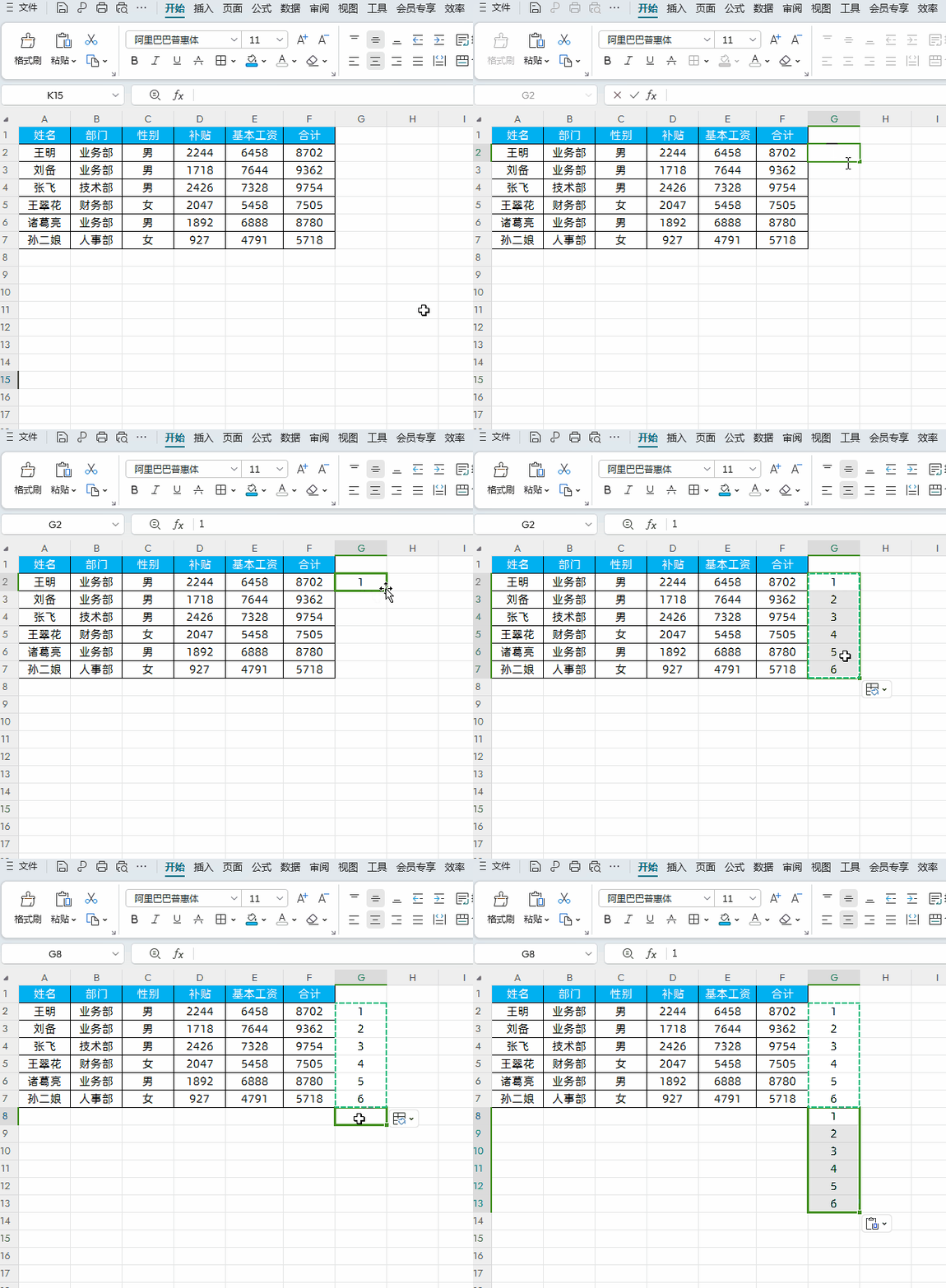
2、然后复制工资表的标题行,粘贴到数据区域下面即对应下一段序号,然后拖动填充数据。其目的是序号对应一致的行都有个表头,然后通过排序,相同序号会排到一起,如此便形成了“表头+数据”的记录条。
3、再单选任意一个序号单元格,在【开始】-【排序】-【升序】即可,最后把辅助序号列删除即可,就是这么简单。若单选任意单元格方式进行排序未达到效果,也可全选中所有序号对应的数据区(包括序号),然后再进行【开始】-【排序】-【升序】(按序号列)即可。